
Installer IPTV sur LG WebOS : Guide Simple et Rapide
Vous possédez une Smart TV LG et souhaitez accéder à vos contenus IPTV préférés directement depuis votre écran ? Vous n’êtes pas seul. Des milliers d’utilisateurs en France cherchent à configurer l’IPTV LG WebOS pour profiter d’une expérience de streaming optimale.
Le système WebOS, développé par LG, offre une interface intuitive et fluide. Cependant, installer IPTV sur cette plateforme peut sembler complexe pour certains utilisateurs, notamment en raison des limitations du LG Content Store.
Dans ce guide, je vais vous expliquer plusieurs méthodes concrètes pour installer IPTV sur votre téléviseur LG équipé de WebOS. Que vous soyez débutant ou utilisateur confirmé, vous trouverez une solution adaptée à vos besoins.
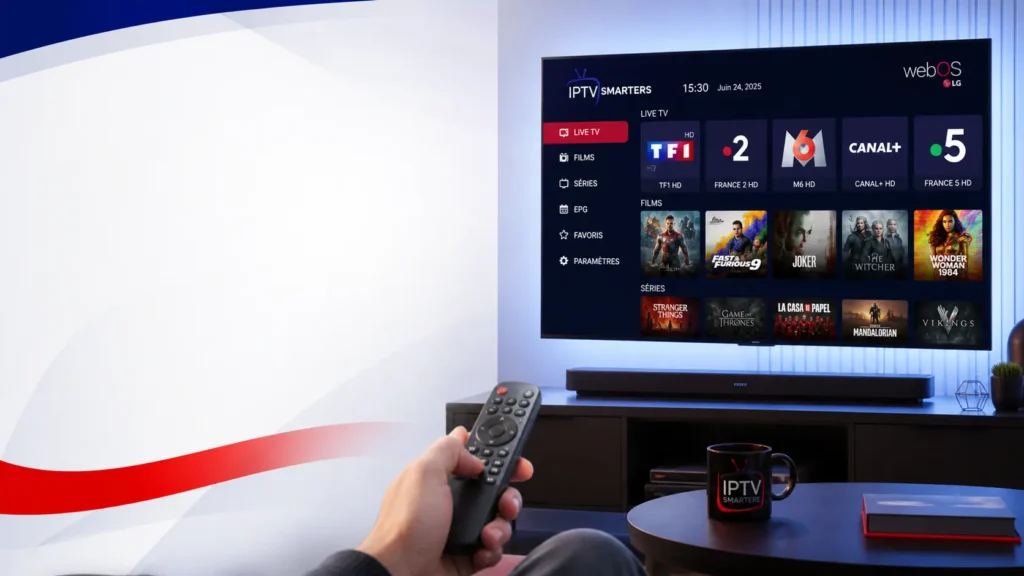
Comprendre IPTV LG WebOS : Les Bases Essentielles
Avant de commencer l’installation, il est important de comprendre comment fonctionne l’IPTV sur WebOS.
Le système WebOS de LG ne permet pas toujours d’installer directement des applications IPTV tierces comme sur Android TV. Cette limitation provient de la politique stricte du LG Content Store concernant les applications disponibles.
Néanmoins, plusieurs solutions existent pour contourner cette restriction. Certaines applications natives du LG Content Store peuvent lire des flux IPTV. D’autres méthodes utilisent des appareils externes ou des protocoles de diffusion.
La version de votre WebOS influence également les options disponibles. Les versions récentes (WebOS 4.0 et supérieures) offrent généralement plus de compatibilité avec les applications de streaming.
Méthode 1 : Utiliser SS IPTV sur LG WebOS
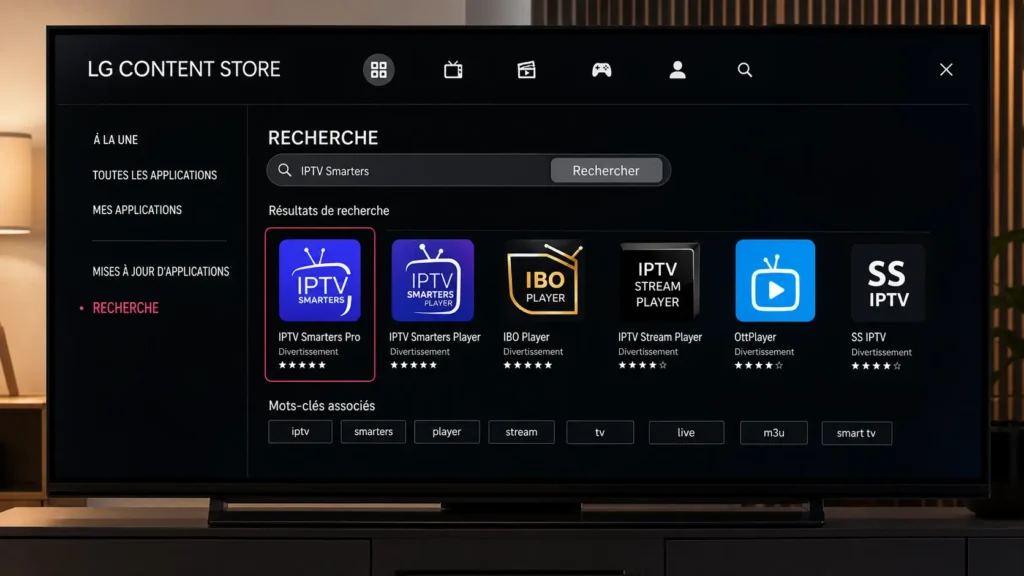
SS IPTV représente la solution la plus populaire pour l’IPTV LG WebOS. Cette application gratuite est disponible directement sur le LG Content Store.
Installer SS IPTV Étape par Étape
Tout d’abord, allumez votre téléviseur LG et connectez-le à Internet. Une connexion stable est indispensable pour le streaming IPTV.
Ensuite, appuyez sur le bouton Home de votre télécommande. Cela ouvrira le menu principal de WebOS.
Accédez au LG Content Store en sélectionnant l’icône correspondante. Elle ressemble généralement à un sac de courses avec le logo LG.
Dans la barre de recherche, tapez “SS IPTV”. L’application devrait apparaître dans les premiers résultats.
Cliquez sur l’application, puis sélectionnez “Installer”. Le téléchargement et l’installation se feront automatiquement.
Une fois l’installation terminée, lancez SS IPTV depuis la liste de vos applications.
Configurer Vos Listes de Lecture
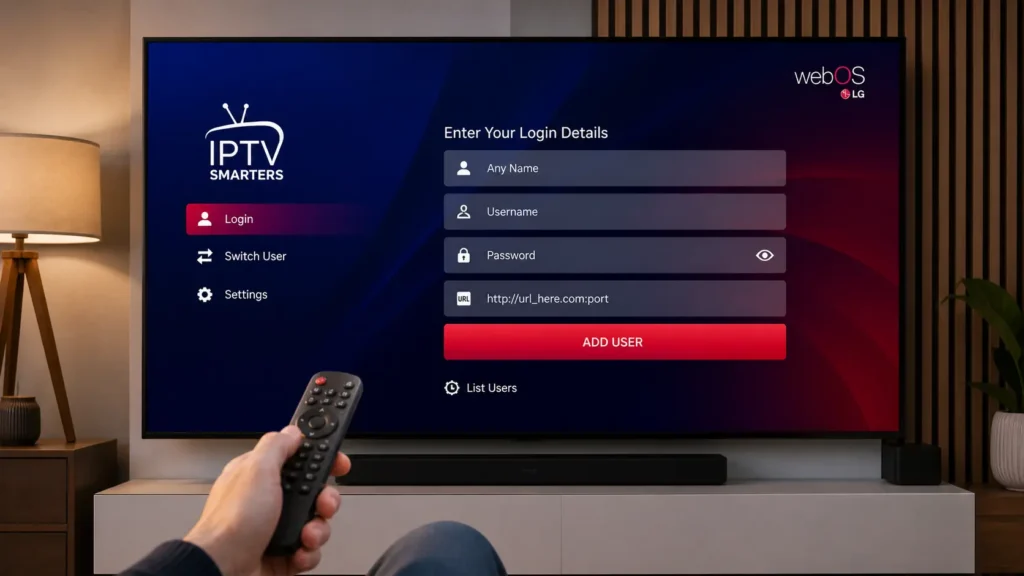
Au premier lancement, SS IPTV vous proposera d’ajouter vos listes de lecture M3U. Ces listes contiennent les liens vers vos chaînes IPTV.
Vous pouvez ajouter des listes via plusieurs méthodes. La plus simple consiste à utiliser un code fourni par l’application. Ce code vous permet de télécharger vos listes depuis le site web de SS IPTV.
Rendez-vous sur ss-iptv.com depuis votre ordinateur ou smartphone. Entrez le code affiché sur votre téléviseur. Ensuite, téléchargez votre fichier M3U ou collez l’URL de votre liste.
L’application synchronisera automatiquement vos chaînes. Vous pourrez ensuite naviguer dans vos contenus directement depuis votre téléviseur LG.
Notez que SS IPTV fonctionne mieux avec des listes bien structurées. Les fichiers M3U désorganisés peuvent causer des problèmes d’affichage.
Pour en savoir plus sur les différentes méthodes d’installation IPTV, consultez notre guide complet d’installation IPTV.
Méthode 2 : Smart IPTV pour LG WebOS
Smart IPTV constitue une alternative payante à SS IPTV. Cette application offre une interface plus élaborée et davantage d’options de personnalisation.
L’application était auparavant disponible sur le LG Content Store. Cependant, elle a été retirée dans certaines régions. Si elle reste accessible dans votre pays, l’installation suit le même processus que SS IPTV.
Smart IPTV nécessite une activation après une période d’essai. Le paiement s’effectue généralement via le site web officiel de l’application.
L’interface propose des catégories personnalisables, un système de favoris avancé et une meilleure gestion des EPG (guides électroniques des programmes).
Méthode 3 : Diffuser IPTV via Chromecast ou Miracast
Si les applications natives ne vous conviennent pas, la diffusion depuis un appareil mobile représente une excellente alternative.
Les téléviseurs LG récents supportent nativement le protocole Miracast. Certains modèles sont également compatibles avec Chromecast intégré.
Utiliser Miracast avec Votre Smartphone
Téléchargez une application IPTV sur votre smartphone Android. Des applications comme GSE Smart IPTV ou IPTV Smarters fonctionnent parfaitement.
Configurez votre liste de lecture dans l’application mobile. Assurez-vous que votre smartphone et votre téléviseur LG sont connectés au même réseau Wi-Fi.
Sur votre téléviseur LG, activez la fonction Screen Share. Cette option se trouve généralement dans les paramètres de connexion.
Sur votre smartphone, activez la diffusion d’écran. Cette fonction porte différents noms selon les fabricants : Smart View, Screen Mirroring, ou Cast.
Sélectionnez votre téléviseur LG dans la liste des appareils disponibles. Votre écran de smartphone s’affichera alors sur votre téléviseur.
Lancez votre application IPTV et profitez de vos contenus sur grand écran. La qualité dépendra de votre connexion Wi-Fi et des capacités de votre smartphone.
Cette méthode fonctionne également avec les appareils iOS, bien que la configuration puisse légèrement différer.
Méthode 4 : Utiliser un Boîtier Android TV
Pour une expérience IPTV optimale sur votre LG, un boîtier Android TV constitue probablement la meilleure solution.
Les boîtiers comme Nvidia Shield, Xiaomi Mi Box ou Amazon Fire TV Stick offrent une compatibilité totale avec toutes les applications IPTV.
Connectez simplement le boîtier au port HDMI de votre téléviseur LG. Configurez-le et téléchargez vos applications IPTV préférées depuis le Google Play Store.
Cette approche présente plusieurs avantages. Vous accédez à un écosystème d’applications beaucoup plus vaste. Les performances sont généralement meilleures qu’avec les applications WebOS natives.
De plus, vous pouvez facilement transférer votre configuration vers un autre téléviseur. Il suffit de déplacer le boîtier.
L’investissement dans un boîtier de qualité peut s’avérer judicieux pour une utilisation intensive de l’IPTV.
Optimiser la Performance de Votre IPTV sur LG WebOS
Une fois votre IPTV installé, quelques optimisations permettront d’améliorer significativement votre expérience.
Vérifier Votre Connexion Internet
La qualité de votre streaming IPTV dépend directement de votre connexion Internet. Pour un streaming Full HD, une vitesse minimale de 10 Mbps est recommandée.
Pour le contenu 4K, visez au moins 25 Mbps. Testez régulièrement votre vitesse de connexion avec des outils comme Speedtest d’Ookla.
Privilégiez une connexion Ethernet filaire plutôt que le Wi-Fi lorsque c’est possible. Le câble élimine les interférences et offre une stabilité supérieure.
Si vous devez utiliser le Wi-Fi, placez votre routeur aussi près que possible de votre téléviseur. Les obstacles comme les murs épais réduisent la qualité du signal.
Mettre à Jour WebOS Régulièrement
LG publie régulièrement des mises à jour pour WebOS. Ces mises à jour améliorent les performances, corrigent des bugs et renforcent la sécurité.
Vérifiez les mises à jour disponibles dans les paramètres de votre téléviseur. Activez les mises à jour automatiques pour rester toujours à jour.
Une version récente de WebOS garantit une meilleure compatibilité avec les applications IPTV.
Gérer le Cache des Applications
Comme toute application, les lecteurs IPTV accumulent des données en cache. Ce cache peut parfois ralentir l’application ou causer des problèmes.
Malheureusement, WebOS n’offre pas d’option directe pour vider le cache des applications. La seule solution consiste à désinstaller et réinstaller l’application.
Si vous rencontrez des ralentissements ou des bugs récurrents, essayez cette manipulation. Vous devrez reconfigurer vos listes de lecture après la réinstallation.
Résoudre les Problèmes Courants d’IPTV sur LG WebOS
Même avec une installation correcte, vous pouvez rencontrer certains problèmes. Voici les solutions aux difficultés les plus fréquentes.
Les Chaînes Ne Se Chargent Pas
Si vos chaînes ne se lancent pas, plusieurs causes sont possibles. D’abord, vérifiez que votre liste M3U est toujours valide et active.
Certaines listes IPTV expirent ou changent d’URL. Contactez votre fournisseur pour obtenir une liste à jour.
Ensuite, testez votre connexion Internet. Un débit insuffisant empêche le chargement des flux.
Essayez également de redémarrer votre téléviseur. Un simple redémarrage résout souvent les problèmes temporaires.
L’Image Saccade ou se Fige
Les saccades et freezes proviennent généralement d’une bande passante insuffisante. Réduisez l’utilisation simultanée d’Internet dans votre foyer.
Fermez les autres applications en arrière-plan sur votre téléviseur. Elles consomment des ressources système qui pourraient affecter la lecture.
Vérifiez également la charge de votre serveur IPTV. Aux heures de pointe, certains serveurs peuvent être saturés.
L’Application IPTV N’Apparaît Pas dans le Store
Si vous ne trouvez pas SS IPTV ou d’autres applications IPTV dans le LG Content Store, plusieurs raisons l’expliquent.
La disponibilité des applications varie selon les régions géographiques. LG adapte son catalogue d’applications par pays.
Votre pays de résidence configuré dans les paramètres du téléviseur influence les applications accessibles. Vérifiez ce paramètre dans les options de localisation.
Certains modèles LG plus anciens ne supportent pas toutes les applications. Consultez la compatibilité de votre modèle sur le site de LG.
Pour découvrir d’autres solutions et configurations possibles, visitez notre page principale IPTV.
Considérations Légales et Sécurité
Il est essentiel d’aborder la question de la légalité et de la sécurité lors de l’utilisation de l’IPTV.
Respecter la Législation en France
En France, la diffusion et la consommation de contenus protégés sans autorisation sont illégales. La loi HADOPI sanctionne le téléchargement et le streaming illégaux.
Assurez-vous toujours que vos sources IPTV respectent les droits d’auteur. Les services IPTV légitimes détiennent les licences nécessaires pour diffuser leurs contenus.
L’utilisation de services IPTV pirates expose à des risques juridiques. Les autorités françaises renforcent progressivement la surveillance et les sanctions.
Au-delà de l’aspect légal, privilégiez des sources fiables pour garantir votre sécurité numérique.
Protéger Votre Vie Privée
Les applications IPTV peuvent collecter certaines données. Lisez attentivement les politiques de confidentialité avant d’installer une application.
Évitez les applications provenant de sources inconnues. Elles peuvent contenir des malwares ou des trackers invasifs.
Utilisez toujours des mots de passe robustes pour vos comptes. Ne partagez jamais vos identifiants avec des tiers.
Pour renforcer votre confidentialité, envisagez l’utilisation d’un VPN. Un réseau privé virtuel chiffre votre connexion et masque votre activité en ligne.
Alternatives et Compléments à IPTV sur LG WebOS
Au-delà des solutions IPTV traditionnelles, d’autres options peuvent enrichir votre expérience de streaming.
Les Applications de Streaming Natives
Le LG Content Store propose de nombreuses applications de streaming légales. Netflix, Amazon Prime Video, Disney+, ou encore Canal+ sont disponibles.
Ces plateformes offrent une qualité optimale et une compatibilité parfaite avec WebOS. Elles constituent une alternative légale et sécurisée.
Certaines chaînes de télévision françaises proposent également leurs applications. France TV, TF1+, M6+ ou Arte permettent de regarder leurs contenus gratuitement.
La Télévision par Internet des Fournisseurs d’Accès
Les principaux fournisseurs d’accès Internet en France (Orange, Free, SFR, Bouygues) proposent des services de télévision par Internet.
Certains d’entre eux offrent des applications compatibles avec LG WebOS. Ces services incluent généralement les chaînes TNT et des bouquets supplémentaires.
Cette solution légale garantit une qualité de service optimale et un support technique en cas de problème.
Conseils Pratiques pour une Expérience Optimale
Après avoir installé votre IPTV LG WebOS, quelques astuces amélioreront votre confort d’utilisation.
Organiser Vos Listes de Chaînes
Une liste M3U bien organisée facilite grandement la navigation. Créez des catégories claires : sport, cinéma, documentaires, chaînes pour enfants, etc.
Certains éditeurs de fichiers M3U permettent de personnaliser vos listes. Vous pouvez ajouter des logos, renommer des chaînes ou réorganiser l’ordre.
Cette organisation initiale vous fera gagner du temps au quotidien. Vous retrouverez rapidement vos chaînes préférées.
Utiliser les Fonctionnalités de Votre Télécommande LG
La télécommande Magic Remote de LG offre plusieurs raccourcis pratiques. Familiarisez-vous avec ces fonctions pour naviguer plus efficacement.
Le pointeur permet de sélectionner rapidement les éléments à l’écran. La molette de défilement accélère la navigation dans les longues listes.
Les boutons de raccourci peuvent souvent être personnalisés. Configurez-les pour accéder instantanément à votre application IPTV.
Tester Différents Lecteurs
Si SS IPTV ne vous satisfait pas pleinement, n’hésitez pas à explorer d’autres options. Le LG Content Store propose parfois d’autres lecteurs compatibles.
Chaque application a ses particularités. Certaines offrent de meilleures performances pour le contenu 4K. D’autres proposent des interfaces plus intuitives.
Testez plusieurs solutions avant de vous décider. L’application idéale dépend de vos besoins spécifiques et de vos préférences.
Questions Fréquentes et Dépannage Avancé
Certaines situations nécessitent des solutions plus spécifiques. Voici des réponses aux questions les plus techniques.
Peut-on Installer des Applications APK sur LG WebOS ?
Contrairement à Android TV, WebOS ne permet pas d’installer directement des fichiers APK. Le système d’exploitation utilise un format d’application différent.
Les applications pour WebOS utilisent le format IPK. Cependant, l’installation d’applications non officielles est complexe et déconseillée.
Elle nécessite d’activer le mode développeur et d’utiliser des outils spécialisés. Cette manipulation peut annuler votre garantie et compromettre la sécurité de votre téléviseur.
Pour la plupart des utilisateurs, les solutions présentées précédemment restent largement suffisantes.
Comment Activer le Mode Développeur sur WebOS ?
Le mode développeur existe sur WebOS mais s’adresse principalement aux créateurs d’applications. Son activation nécessite plusieurs étapes techniques.
Vous devez créer un compte développeur LG, installer le SDK WebOS et configurer votre téléviseur en conséquence.
Cette procédure dépasse le cadre d’une utilisation normale. Elle n’est pas nécessaire pour installer IPTV avec les méthodes standard.
Si vous êtes un utilisateur avancé intéressé par cette approche, consultez la documentation officielle de LG Developer.
Quelle Version de WebOS est la Meilleure pour IPTV ?
Les versions récentes de WebOS (4.0, 5.0, 6.0 et ultérieures) offrent généralement de meilleures performances pour l’IPTV.
Ces versions supportent mieux les codecs vidéo modernes. Elles proposent également une interface plus rapide et plus fluide.
Cependant, même les versions plus anciennes de WebOS (3.0 et 3.5) peuvent faire fonctionner SS IPTV correctement. Les performances dépendront davantage de la puissance du processeur de votre téléviseur.
Si vous envisagez l’achat d’un nouveau téléviseur LG pour l’IPTV, privilégiez les modèles récents avec WebOS 6.0 ou supérieur.
Conclusion
Installer IPTV LG WebOS est tout à fait réalisable avec les bonnes méthodes. Que vous choisissiez SS IPTV, la diffusion depuis un appareil mobile ou un boîtier Android TV, chaque solution présente ses avantages.
La clé réside dans la sélection de la méthode adaptée à vos besoins spécifiques. Pour une installation simple et rapide, SS IPTV reste le choix le plus accessible. Pour une expérience plus complète et flexible, un boîtier Android TV offre davantage de possibilités.
N’oubliez jamais de privilégier les sources légales et respectueuses des droits d’auteur. La sécurité et la légalité doivent toujours primer sur la facilité d’accès.
Avec une connexion Internet stable, une configuration appropriée et les bonnes applications, votre téléviseur LG WebOS deviendra un véritable centre de divertissement. Vous profiterez d’une expérience de streaming de qualité directement depuis votre salon.