
Guide Complet IPTV sur PC Windows et Mac : Installation et Configuration
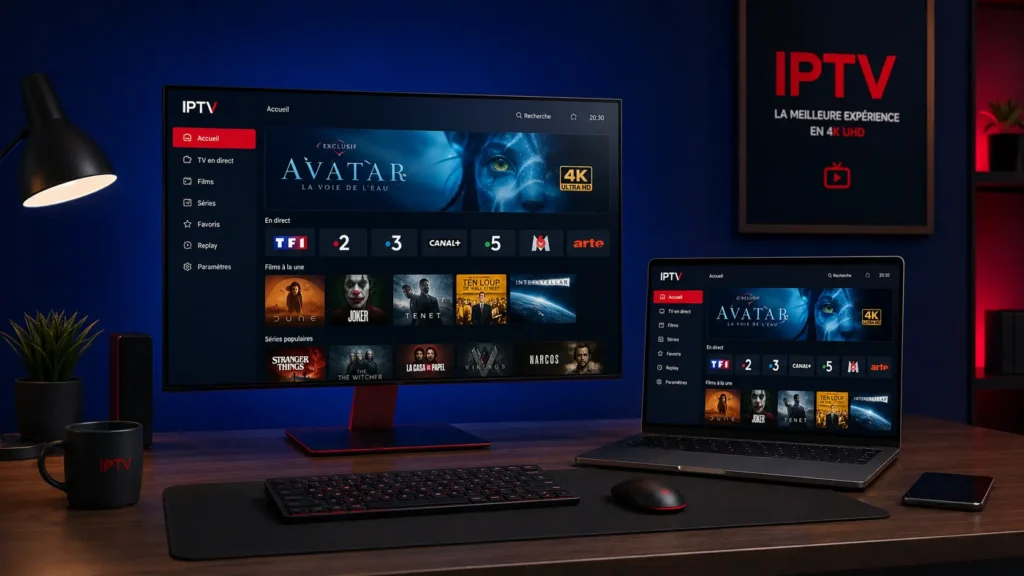
Vous souhaitez regarder la télévision sur votre ordinateur mais ne savez pas par où commencer ? L’IPTV sur PC Windows et Mac représente aujourd’hui une solution pratique pour accéder à vos programmes favoris directement depuis votre bureau.
Contrairement aux idées reçues, configurer l’IPTV sur un ordinateur n’est pas compliqué. Que vous utilisiez Windows 10, Windows 11 ou macOS, les étapes restent accessibles même pour les débutants.
Dans ce guide, vous découvrirez les meilleures applications disponibles, les procédures d’installation détaillées et les configurations optimales pour une expérience de visionnage fluide. Nous aborderons également les prérequis techniques et les solutions aux problèmes courants.
Pourquoi Choisir l’IPTV sur PC Windows et Mac ?
Les Avantages de l’Ordinateur pour l’IPTV
Regarder l’IPTV sur ordinateur présente plusieurs bénéfices pratiques. D’abord, la taille de l’écran offre un confort visuel supérieur, surtout si vous disposez d’un moniteur de qualité.
Ensuite, la puissance de calcul des PC modernes garantit une lecture fluide, même en haute définition. Les ressources mémoire et processeur permettent une meilleure gestion des flux vidéo.
De plus, vous pouvez facilement basculer entre le visionnage et d’autres tâches. Cette flexibilité s’avère particulièrement utile pour le multitâche.
Quelle Différence entre Windows et Mac ?
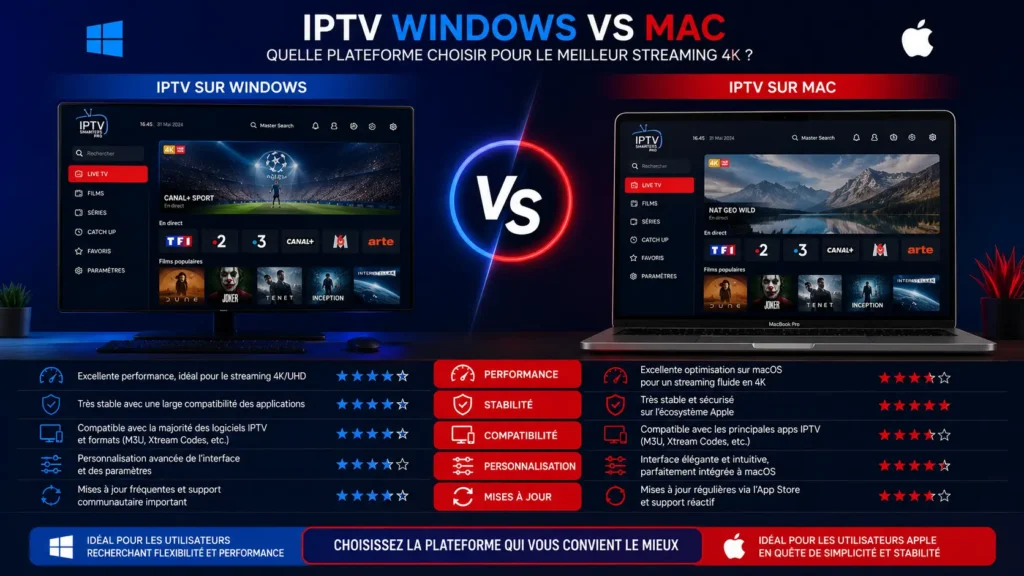
Les deux systèmes offrent des performances similaires pour l’IPTV. La principale différence réside dans les applications disponibles et leur interface.
Windows propose une plus grande variété de lecteurs compatibles. Certaines applications sont développées prioritairement pour cet environnement.
Mac, en revanche, garantit une stabilité remarquable et une intégration système optimale. Les applications disponibles sont généralement très bien optimisées pour macOS.
Les Prérequis Techniques pour IPTV PC Windows Mac
Configuration Minimale Requise
Pour profiter de l’IPTV dans de bonnes conditions, votre ordinateur doit répondre à certains critères. Heureusement, la plupart des machines récentes conviennent parfaitement.
Pour Windows :
- Windows 7 ou version ultérieure (Windows 10/11 recommandé)
- Processeur dual-core minimum
- 4 Go de RAM (8 Go recommandé)
- Carte graphique compatible DirectX 9
- 500 Mo d’espace disque disponible
Pour Mac :
- macOS 10.12 Sierra ou version ultérieure
- Processeur Intel ou Apple Silicon (M1/M2)
- 4 Go de RAM minimum
- Connexion Internet stable
Connexion Internet Nécessaire
La qualité de votre connexion détermine directement votre expérience de visionnage. Une connexion stable est plus importante qu’une connexion ultra-rapide.
Pour la définition standard (SD), prévoyez au minimum 5 Mbps. La haute définition (HD) nécessite entre 10 et 15 Mbps selon la compression.
Pour la 4K, visez 25 Mbps ou plus. Notez que ces débits doivent être constants, pas seulement en pic. Vous pouvez vérifier votre vitesse sur des sites comme nPerf ou Speed Test.
Une connexion filaire Ethernet offre généralement plus de stabilité que le WiFi. Si vous utilisez le sans-fil, assurez-vous d’avoir un signal fort.
Les Meilleures Applications IPTV pour PC Windows
VLC Media Player : La Solution Universelle
VLC reste l’application la plus populaire pour l’IPTV sur Windows. Ce lecteur gratuit et open-source lit pratiquement tous les formats existants.
Son interface simple convient parfaitement aux débutants. Pas besoin de configurations complexes pour commencer à regarder vos contenus.
VLC supporte nativement les playlists M3U et les flux réseau. La lecture des fichiers M3U8 fonctionne également sans problème.
L’application consomme peu de ressources système. Même sur des ordinateurs modestes, elle fonctionne correctement.
Kodi : Le Centre Multimédia Complet
Kodi transforme votre PC en véritable centre multimédia. Cette application open-source offre une interface élégante et personnalisable.
Contrairement à VLC, Kodi nécessite une configuration initiale. Vous devrez installer des extensions (add-ons) spécifiques pour l’IPTV.
L’extension PVR IPTV Simple Client permet d’intégrer vos playlists. Une fois configurée, l’expérience ressemble à une télévision traditionnelle avec guide EPG.
Kodi convient mieux aux utilisateurs intermédiaires recherchant une solution complète. La courbe d’apprentissage est plus élevée que VLC.
MyIPTV Player : Simplicité et Performance
MyIPTV Player représente une alternative moderne spécialement conçue pour l’IPTV. Disponible sur le Microsoft Store, son installation se fait en quelques clics.
L’interface ressemble aux applications de streaming actuelles. La navigation est intuitive avec une organisation claire des chaînes.
Cette application supporte le guide électronique des programmes (EPG). Vous pouvez ainsi voir ce qui passe maintenant et planifier vos visionnages.
MyIPTV Player fonctionne particulièrement bien avec Windows 10 et 11. Les mises à jour automatiques assurent une compatibilité continue.
Les Meilleures Applications IPTV pour Mac
VLC sur macOS : Fiable et Efficace
VLC fonctionne aussi bien sur Mac que sur Windows. La version macOS offre exactement les mêmes fonctionnalités.
L’installation se fait simplement via le fichier DMG téléchargé. Glissez l’application dans votre dossier Applications et c’est terminé.
L’interface s’intègre parfaitement à l’environnement macOS. Les raccourcis clavier respectent les conventions Apple.
VLC sur Mac gère également les fichiers M3U et M3U8 sans configuration supplémentaire.
IPTV Smarters Pro : L’Application Dédiée
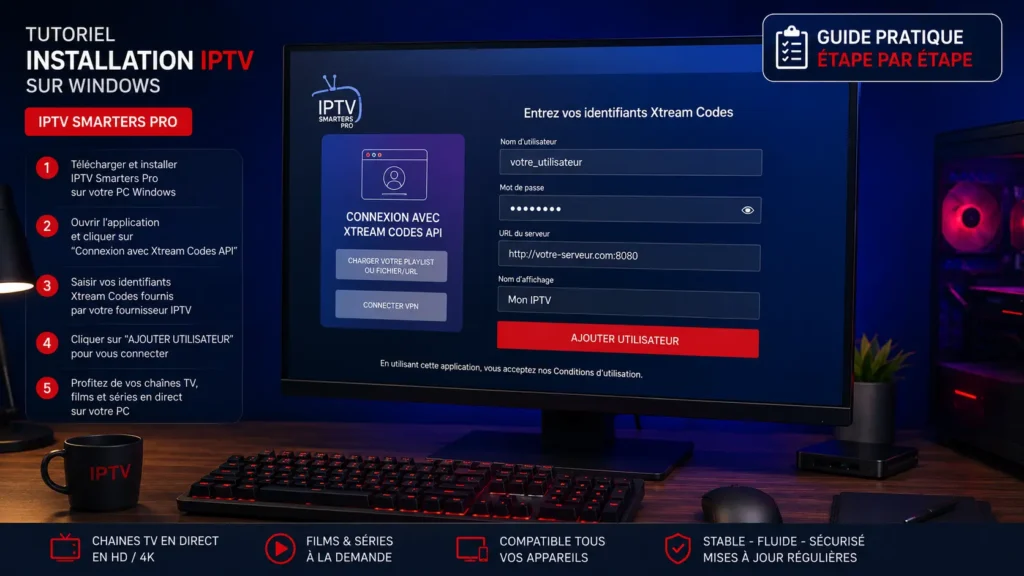
IPTV Smarters Pro existe également en version macOS. Cette application payante propose une interface soignée adaptée aux utilisateurs Mac.
Elle supporte plusieurs profils utilisateurs. Chaque membre de la famille peut avoir ses propres favoris et paramètres.
Le lecteur intégré offre d’excellentes performances. La lecture fluide est garantie même en haute définition.
L’application permet d’organiser vos chaînes par catégories. Vous retrouvez facilement vos programmes favoris.
GSE Smart IPTV : Puissant et Complet
GSE Smart IPTV figure parmi les applications les plus complètes pour Mac. Son interface moderne s’adapte parfaitement à macOS.
Cette application gratuite supporte de nombreux formats de playlists. Elle lit les fichiers M3U, M3U8, JSON et même les liens Xtream Codes.
GSE permet d’importer plusieurs listes IPTV simultanément. Vous pouvez basculer facilement entre différentes sources.
La fonction de contrôle parental intègre des options de filtrage. Idéal si vous partagez l’ordinateur avec des enfants.
Installation et Configuration : Guide Étape par Étape
Installer VLC sur Windows
Commençons par la méthode la plus simple avec VLC Media Player. Rendez-vous sur le site officiel VideoLAN pour télécharger la dernière version.
Choisissez la version correspondant à votre système (32 ou 64 bits). La plupart des PC récents utilisent la version 64 bits.
Exécutez le fichier d’installation téléchargé. Suivez les instructions en conservant les paramètres par défaut.
Une fois installé, ouvrez VLC. Vous êtes maintenant prêt à configurer votre IPTV.
Configurer une Playlist M3U dans VLC
Pour ajouter vos chaînes IPTV, vous aurez besoin d’un fichier M3U ou d’une URL M3U. Ce fichier contient la liste de vos chaînes disponibles.
Dans VLC, cliquez sur “Média” puis “Ouvrir un flux réseau”. Une nouvelle fenêtre s’affiche.
Si vous avez une URL, collez-la directement dans le champ prévu. Cliquez ensuite sur “Lire” pour démarrer la lecture.
Pour un fichier M3U local, allez dans “Média” puis “Ouvrir un fichier”. Sélectionnez votre fichier M3U et validez.
Installer Kodi et Configurer l’IPTV
Téléchargez Kodi depuis le site officiel Kodi.tv. Choisissez la version Windows ou macOS selon votre système.
Installez l’application en suivant l’assistant. Au premier lancement, Kodi affiche son interface par défaut.
Pour ajouter l’IPTV, accédez aux paramètres (icône engrenage). Naviguez vers “Extensions” puis “Installer depuis un dépôt”.
Recherchez “PVR IPTV Simple Client” et installez cette extension. Elle permet de gérer les playlists M3U.
Après l’installation, configurez l’extension. Indiquez l’emplacement de votre fichier M3U (local ou URL).
Activez l’extension et redémarrez Kodi. Vos chaînes apparaissent maintenant dans la section “TV”.
Configuration Avancée pour une Meilleure Expérience
Quelques réglages optimisent significativement votre expérience de visionnage. Ces ajustements réduisent les coupures et améliorent la fluidité.
Dans VLC, accédez aux “Préférences” puis “Tout” pour les paramètres avancés. Augmentez la mise en cache réseau à 3000 ms.
Cette modification permet au lecteur de précharger davantage de données. Les interruptions deviennent ainsi moins fréquentes.
Désactivez la correction automatique de la synchronisation audio/vidéo si vous rencontrez des décalages. Ce paramètre se trouve dans les options audio.
Résoudre les Problèmes Courants IPTV PC Windows Mac
Les Chaînes ne Se Chargent Pas
Si vos chaînes refusent de charger, vérifiez d’abord votre connexion Internet. Testez votre débit pour confirmer qu’il est suffisant.
Ensuite, assurez-vous que votre playlist est à jour. Les liens IPTV changent parfois et nécessitent une actualisation.
Vérifiez également que votre pare-feu ne bloque pas l’application. Autorisez VLC ou votre lecteur dans les paramètres de sécurité.
Si le problème persiste, testez avec un autre lecteur. Cela permet d’identifier si le souci vient de l’application ou de la source.
Coupures et Saccades Pendant la Lecture
Les interruptions pendant le visionnage proviennent généralement du réseau. Fermez les autres applications consommant de la bande passante.
Arrêtez les téléchargements en cours et mettez en pause les mises à jour système. Ces processus monopolisent souvent la connexion.
Passez en connexion filaire si vous utilisez le WiFi. Un câble Ethernet élimine les perturbations sans-fil.
Réduisez la qualité du flux si votre connexion reste insuffisante. Beaucoup d’applications proposent des options de qualité ajustables.
Problèmes de Son ou d’Image
Un décalage audio/vidéo survient parfois sur certaines chaînes. Dans VLC, utilisez les raccourcis clavier J et K pour ajuster manuellement.
L’absence de son peut provenir des codecs. Assurez-vous que VLC ou votre lecteur dispose des codecs nécessaires.
Pour les problèmes d’affichage, vérifiez les paramètres de sortie vidéo. Parfois, changer le mode de rendu résout les soucis graphiques.
Mettez toujours vos pilotes graphiques à jour. Des pilotes obsolètes causent fréquemment des problèmes de lecture vidéo.
Optimiser les Performances IPTV sur Ordinateur
Paramètres Réseau Recommandés
Priorisez le trafic IPTV dans les paramètres de votre routeur. Cette fonctionnalité QoS (Quality of Service) améliore la stabilité.
Configurez votre routeur pour utiliser les DNS de Google (8.8.8.8) ou Cloudflare (1.1.1.1). Des DNS rapides accélèrent la résolution des adresses.
Positionnez votre routeur dans un endroit central si vous utilisez le WiFi. Évitez les obstacles entre le routeur et votre ordinateur.
Redémarrez régulièrement votre box Internet. Un simple redémarrage résout souvent les problèmes de stabilité.
Maintenance de l’Application
Gardez toujours vos applications à jour. Les mises à jour corrigent des bugs et améliorent la compatibilité.
Nettoyez régulièrement le cache de votre lecteur. Les fichiers temporaires accumulés ralentissent progressivement les performances.
Supprimez les listes de lecture inutilisées. Trop de playlists peuvent encombrer l’interface et ralentir le chargement.
Redémarrez votre application régulièrement. Une utilisation prolongée peut provoquer des fuites mémoire.
Utiliser l’EPG (Guide Électronique des Programmes)
Qu’est-ce que l’EPG et Pourquoi l’Utiliser ?
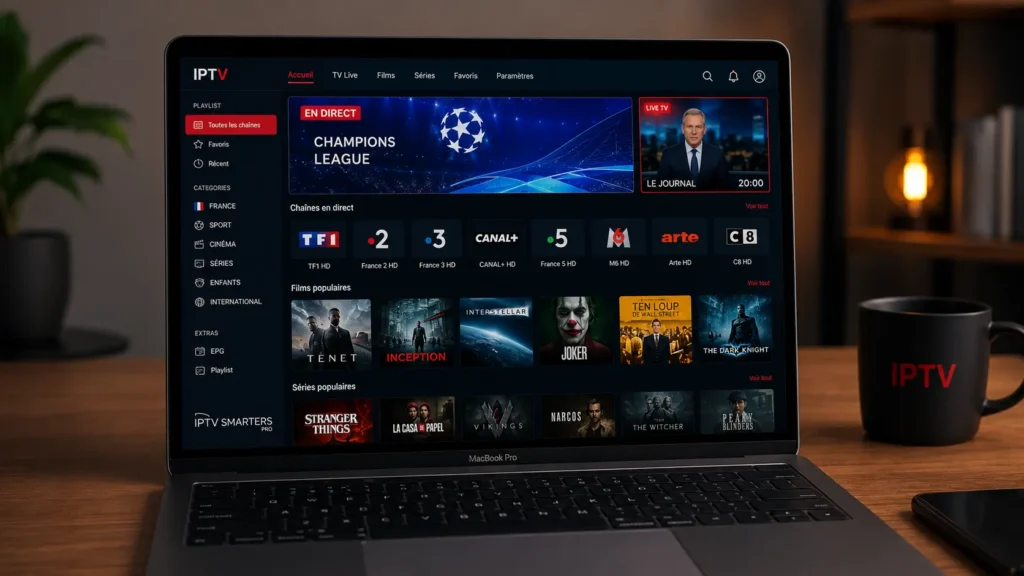
L’EPG affiche la programmation télévisuelle comme sur une TV classique. Vous voyez ce qui passe maintenant et dans les heures suivantes.
Cette fonctionnalité améliore considérablement l’expérience utilisateur. Plus besoin de zapper pour découvrir ce qui est diffusé.
L’EPG permet également de planifier vos visionnages. Vous savez exactement quand vos programmes favoris commencent.
Certaines applications permettent même d’enregistrer des programmes grâce à l’EPG. Cette option transforme votre PC en enregistreur numérique.
Comment Configurer l’EPG
Pour VLC, l’EPG n’est pas nativement supporté. Vous devrez utiliser une application tierce ou passer à Kodi.
Dans Kodi avec PVR IPTV Simple Client, l’EPG se configure facilement. Ajoutez l’URL de votre fichier EPG XML dans les paramètres de l’extension.
L’EPG se télécharge automatiquement et se met à jour régulièrement. Vous disposez ainsi toujours d’informations actualisées.
GSE Smart IPTV sur Mac intègre également l’EPG. L’application détecte souvent automatiquement les informations depuis votre playlist.
Aspects Légaux de l’IPTV en France
Ce Que Dit la Loi Française
En France, utiliser l’IPTV n’est pas illégal en soi. La technologie elle-même est parfaitement légale et utilisée par de nombreux services officiels.
Ce qui compte, c’est la source de vos contenus. Accéder à des contenus protégés sans autorisation constitue une infraction.
La loi HADOPI surveille le téléchargement illégal, mais s’intéresse aussi aux flux piratés. Les sanctions peuvent inclure des amendes et des peines plus lourdes.
Privilégiez toujours des sources légales et autorisées. De nombreux fournisseurs proposent des services IPTV parfaitement légaux.
Pour plus d’informations sur la législation, consultez le site du Gouvernement français.
Comment Rester dans la Légalité
Vérifiez toujours que votre fournisseur dispose des droits de diffusion. Les services légaux affichent clairement leurs licences.
Méfiez-vous des offres trop alléchantes. Un accès à tous les contenus du monde pour quelques euros mensuels est généralement suspect.
Renseignez-vous sur la réputation du fournisseur. Consultez les avis et recherchez des informations indépendantes.
En cas de doute, contactez directement le service pour poser vos questions. Un fournisseur légitime sera transparent sur ses autorisations.
Comparer IPTV PC avec d’Autres Solutions
IPTV sur PC versus Box Android
Les Box Android offrent une solution dédiée directement connectée à la télévision. Elles sont pratiques pour le salon familial.
Le PC, lui, convient mieux à un usage personnel ou au bureau. La flexibilité et la puissance sont ses principaux atouts.
En termes de performances, un ordinateur récent surpasse généralement une box d’entrée de gamme. La fluidité est souvent meilleure.
Le coût représente également une différence. Si vous possédez déjà un PC, aucun achat supplémentaire n’est nécessaire.
IPTV sur PC versus Applications Smart TV
Les Smart TV intègrent des applications directement dans le téléviseur. C’est la solution la plus simple pour le salon.
Cependant, les applications Smart TV sont parfois limitées. Les mises à jour peuvent être lentes ou inexistantes.
Un PC offre plus de choix d’applications et de personnalisation. Vous contrôlez totalement votre environnement logiciel.
Pour un usage bureautique combiné au divertissement, le PC reste incontournable. Vous n’avez pas besoin de basculer entre appareils.
Astuces et Conseils d’Expert
Créer des Favoris pour un Accès Rapide
Organisez vos chaînes par thématiques dans l’application. Créez des catégories comme Sport, Actualités, Documentaires, etc.
Cette organisation vous fait gagner un temps précieux. Plus besoin de parcourir des centaines de chaînes pour trouver ce qui vous intéresse.
La plupart des lecteurs permettent de marquer des favoris. Utilisez cette fonction pour vos chaînes les plus regardées.
Renommez vos listes de lecture de manière explicite. Un nom clair vous aide à identifier rapidement la bonne source.
Sauvegarder vos Configurations
Exportez régulièrement vos paramètres et playlists. En cas de réinstallation, vous retrouvez votre configuration en quelques minutes.
Conservez une copie de vos fichiers M3U dans un dossier sécurisé. Idéalement, sauvegardez-les sur un service cloud.
Notez vos réglages personnalisés d’applications comme Kodi. Vous pourrez les reproduire facilement sur une autre machine.
Cette précaution s’avère particulièrement utile lors des mises à jour système. Certaines peuvent réinitialiser vos applications.
Utiliser des Raccourcis Clavier
Maîtrisez les raccourcis clavier de votre lecteur. Ils accélèrent considérablement la navigation et le contrôle.
Dans VLC, la barre d’espace met en pause/lecture. Les flèches permettent de naviguer dans la vidéo.
F pour le plein écran, M pour couper le son. Apprenez ces quelques touches pour une utilisation fluide.
Kodi propose également de nombreux raccourcis personnalisables. Consultez la documentation pour créer vos propres combinaisons.
Questions Fréquemment Posées
Peut-on Utiliser l’IPTV sur un Vieux PC ?
Oui, même un ordinateur ancien peut faire fonctionner l’IPTV. VLC notamment fonctionne sur des configurations modestes.
Assurez-vous simplement de respecter les prérequis minimaux. Un processeur dual-core et 4 Go de RAM suffisent pour du SD.
Pour la haute définition, privilégiez une machine un peu plus récente. La lecture 4K nécessite effectivement plus de ressources.
Si votre PC peine, réduisez la qualité du flux. Beaucoup de contenus restent agréables à regarder en définition standard.
Faut-il un Antivirus pour l’IPTV ?
Un antivirus reste toujours recommandé sur Windows et Mac. Il protège votre système contre diverses menaces.
Pour l’IPTV spécifiquement, téléchargez uniquement depuis des sources fiables. Évitez les applications provenant de sites douteux.
Les applications officielles comme VLC et Kodi ne présentent aucun risque. Téléchargez-les uniquement depuis leurs sites officiels.
Méfiez-vous des playlists suspectes demandant des installations supplémentaires. Une vraie playlist M3U est simplement un fichier texte.
Peut-on Regarder l’IPTV sur Plusieurs Écrans ?
Techniquement, vous pouvez connecter plusieurs écrans à votre PC. La plupart des ordinateurs supportent au moins deux moniteurs.
Cependant, lire plusieurs flux IPTV simultanément demande beaucoup de ressources. Votre bande passante sera également sollicitée.
Pour regarder sur plusieurs écrans dans différentes pièces, privilégiez plusieurs appareils. Un PC par écran offre de meilleures performances.
Certains services limitent le nombre de connexions simultanées. Vérifiez les conditions de votre fournisseur IPTV.
Ressources Complémentaires et Assistance
Où Trouver de l’Aide Supplémentaire
Pour toute question technique spécifique à votre configuration, consultez notre guide d’installation IPTV. Vous y trouverez des tutoriels détaillés supplémentaires.
Les forums spécialisés comme ceux de Kodi regorgent d’informations utiles. La communauté y partage solutions et astuces régulièrement.
YouTube propose de nombreux tutoriels vidéo. Recherchez des vidéos récentes pour des instructions actualisées.
N’hésitez pas à nous contacter directement via WhatsApp pour une assistance personnalisée.
Documentation Officielle
Consultez toujours la documentation officielle de votre application. Elle contient les informations les plus précises et actualisées.
VLC propose une wiki complète sur VideoLAN.org. Vous y trouverez des réponses à la plupart des questions techniques.
Kodi dispose également d’une documentation exhaustive. Le wiki officiel explique chaque fonctionnalité en détail.
Ces ressources sont gratuites et régulièrement mises à jour. Elles constituent la référence absolue pour votre application.
Conclusion
Configurer l’IPTV sur PC Windows et Mac n’est finalement pas aussi complexe qu’il y paraît. Avec les bonnes applications et un minimum de configuration, vous profitez rapidement de vos contenus préférés.
VLC représente la solution la plus simple pour débuter. Son interface accessible et sa compatibilité universelle conviennent à tous les profils.
Kodi offre une expérience plus complète pour les utilisateurs recherchant davantage de fonctionnalités. La courbe d’apprentissage est récompensée par une interface riche.
N’oubliez pas les aspects légaux : privilégiez toujours des sources autorisées. La technologie IPTV est légale, seule l’utilisation détermine sa légalité.
Pour découvrir les différentes options disponibles, consultez notre page sur les abonnements IPTV. Vous y trouverez des informations complémentaires pour faire le meilleur choix.
Avec ce guide, vous disposez maintenant de toutes les connaissances nécessaires pour transformer votre ordinateur en centre de divertissement complet. Bon visionnage !