
Tutoriel IPTV sur Android TV : Guide Complet Étape par Étape
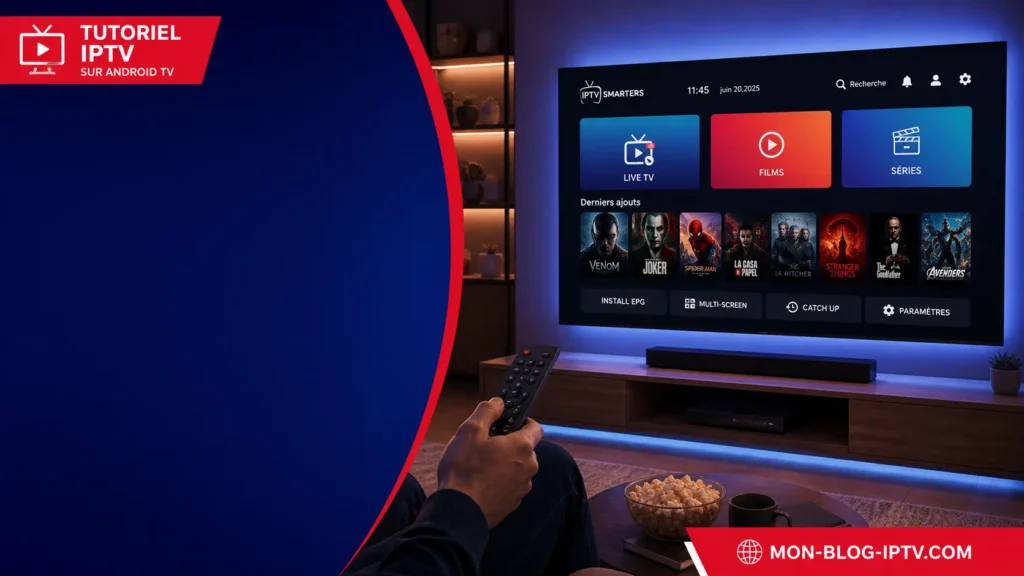
Vous venez d’acquérir une Android TV et vous souhaitez profiter de l’IPTV pour accéder à vos programmes préférés ? Vous êtes au bon endroit.
L’installation de l’IPTV sur Android TV peut sembler complexe au premier abord. Pourtant, avec les bonnes instructions, le processus devient simple et accessible à tous.
Dans ce tutoriel complet sur l’IPTV Android TV, je vais vous guider pas à pas. Vous découvrirez comment configurer votre appareil, installer les applications nécessaires et profiter pleinement de votre service IPTV.
Que vous soyez débutant ou que vous ayez déjà quelques connaissances techniques, ce guide vous aidera à réussir votre installation.
Comprendre l’IPTV sur Android TV
Qu’est-ce que l’IPTV exactement ?
L’IPTV (Internet Protocol Television) est une technologie qui permet de diffuser des contenus télévisuels via Internet. Contrairement aux méthodes traditionnelles comme le satellite ou le câble, l’IPTV utilise votre connexion Internet.
Cette technologie offre une flexibilité remarquable. Vous pouvez accéder à vos contenus depuis différents appareils connectés.
Android TV constitue une plateforme idéale pour l’IPTV. Le système d’exploitation de Google offre une interface intuitive et supporte de nombreuses applications dédiées.
Pourquoi choisir Android TV pour l’IPTV ?
Android TV présente plusieurs avantages majeurs pour les utilisateurs d’IPTV. D’abord, la compatibilité avec une multitude d’applications est exceptionnelle.
Ensuite, l’interface utilisateur reste simple et agréable. Même les personnes peu à l’aise avec la technologie peuvent naviguer facilement.
De plus, les performances sont généralement excellentes. La plupart des boîtiers Android TV modernes disposent de processeurs puissants qui garantissent une lecture fluide.
Enfin, la possibilité d’installer des applications tierces offre une grande liberté. Vous n’êtes pas limité au Google Play Store officiel.
Préparer votre Android TV pour l’IPTV
Vérifier les prérequis techniques
Avant de commencer l’installation de l’IPTV Android TV, certaines vérifications s’imposent. Votre connexion Internet constitue l’élément le plus crucial.
Pour une expérience optimale, une vitesse minimale de 10 Mbps est recommandée. Pour le contenu HD, visez plutôt 25 Mbps. Les flux 4K nécessitent au moins 50 Mbps selon l’ARCEP.
Vérifiez également que votre Android TV dispose de suffisamment d’espace de stockage. La plupart des applications IPTV nécessitent entre 50 et 200 Mo.
Enfin, assurez-vous que votre système d’exploitation est à jour. Les versions récentes offrent une meilleure stabilité et sécurité.
Configurer les paramètres de sécurité
Cette étape est essentielle pour installer des applications IPTV. Par défaut, Android TV bloque l’installation d’applications provenant de sources inconnues.
Accédez aux paramètres de votre Android TV. Naviguez jusqu’à « Sécurité et restrictions ».
Activez l’option « Sources inconnues » ou « Applications de sources inconnues ». Certains modèles permettent d’autoriser cette option application par application.
Ne vous inquiétez pas : cette manipulation est parfaitement sécurisée si vous téléchargez uniquement des applications fiables.
Installation des applications IPTV sur Android TV
Méthode 1 : Installation depuis le Google Play Store
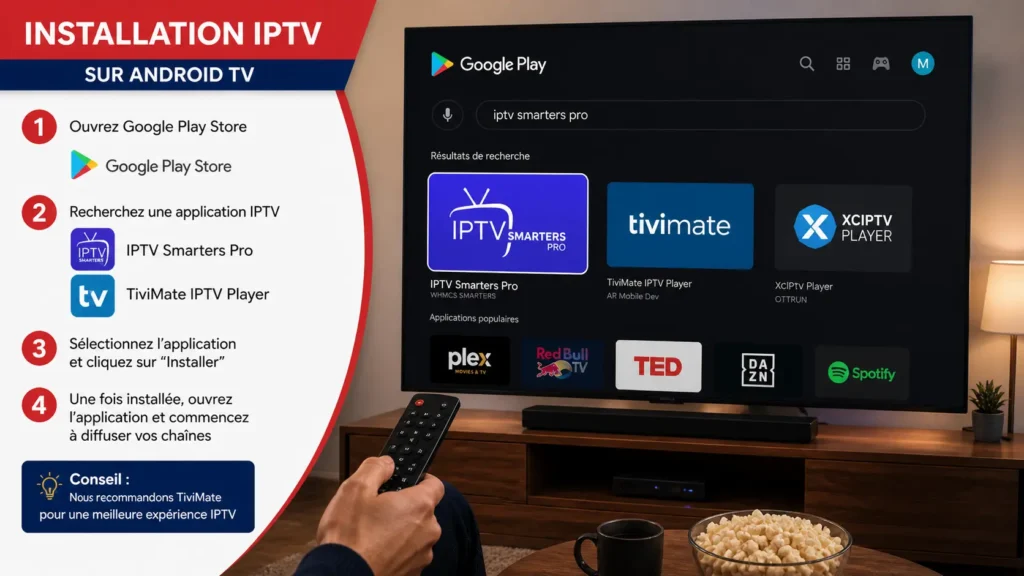
La méthode la plus simple consiste à utiliser le Play Store. Plusieurs applications IPTV légitimes y sont disponibles.
Ouvrez le Google Play Store depuis l’écran d’accueil de votre Android TV. Utilisez la fonction de recherche en haut de l’écran.
Tapez le nom de l’application IPTV que vous souhaitez installer. Les options populaires incluent IPTV Smarters Pro, TiviMate, ou GSE Smart IPTV.
Sélectionnez l’application dans les résultats. Cliquez sur « Installer » et patientez quelques instants.
Une fois l’installation terminée, l’application apparaîtra dans vos applications installées.
Méthode 2 : Installation via Downloader
Pour les applications non disponibles sur le Play Store, l’application Downloader est votre meilleure alliée.
Installez d’abord Downloader depuis le Google Play Store. Cette application gratuite permet de télécharger des fichiers APK directement.
Ouvrez Downloader après l’installation. Vous verrez un champ pour entrer une URL.
Saisissez l’adresse du fichier APK de votre application IPTV. Assurez-vous de télécharger depuis des sources fiables uniquement.
L’application téléchargera automatiquement le fichier. Une fois terminé, cliquez sur « Installer ».
Méthode 3 : Installation avec une clé USB
Cette méthode convient si vous avez téléchargé le fichier APK sur votre ordinateur.
Téléchargez le fichier APK de l’application IPTV sur votre PC. Copiez-le ensuite sur une clé USB formatée en FAT32.
Branchez la clé USB sur votre Android TV. Installez un gestionnaire de fichiers comme X-plore depuis le Play Store.
Ouvrez le gestionnaire de fichiers. Naviguez jusqu’au dossier de votre clé USB.
Localisez le fichier APK et cliquez dessus. Suivez les instructions pour compléter l’installation.
Configuration de votre application IPTV Android TV
Première ouverture et interface
Après l’installation, ouvrez votre application IPTV. La première ouverture affichera généralement un écran de bienvenue.
L’application vous demandera probablement d’accepter les conditions d’utilisation. Lisez-les attentivement avant d’accepter.
La plupart des applications IPTV présentent une interface similaire. Vous trouverez des menus pour les chaînes en direct, les films, les séries, et les paramètres.
Familiarisez-vous avec la navigation. Utilisez votre télécommande pour explorer les différentes sections.
Ajouter votre abonnement IPTV
C’est l’étape cruciale pour profiter de votre service. Vous aurez besoin des identifiants fournis par votre fournisseur.
Ces informations incluent généralement :
- Une URL M3U ou un lien de playlist
- Un nom d’utilisateur
- Un mot de passe
- Parfois une URL de serveur XC ou Xtream Codes
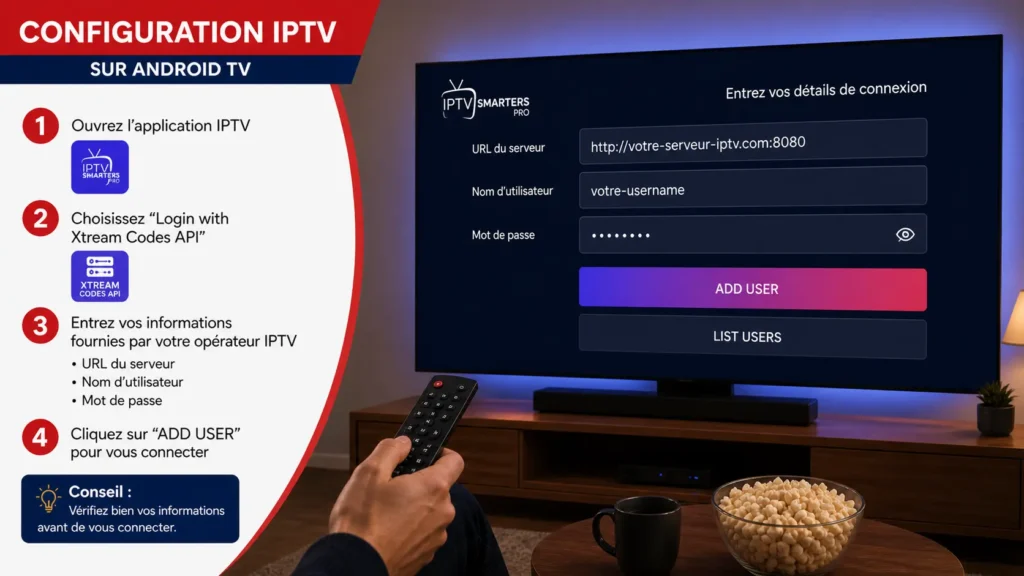
Dans l’application, cherchez l’option « Ajouter une playlist » ou « Connexion ». Le libellé varie selon l’application.
Sélectionnez le type de connexion. Les options courantes sont « URL M3U », « Xtream Codes API », ou « Fichier local ».
Pour une URL M3U, collez simplement le lien fourni. Pour Xtream Codes, entrez l’URL du serveur, votre nom d’utilisateur et votre mot de passe.
Validez et patientez quelques secondes. L’application chargera votre liste de chaînes.
Organiser vos chaînes et favoris
Une fois vos chaînes chargées, l’organisation devient importante. La plupart des playlists contiennent des centaines de chaînes.
Utilisez la fonction de favoris pour marquer vos chaînes préférées. Cela facilite grandement l’accès quotidien.
Certaines applications permettent de créer des groupes personnalisés. Vous pouvez regrouper les chaînes par thématique.
Explorez également les options de tri. Vous pouvez généralement trier par nom, par catégorie, ou par numéro.
N’hésitez pas à prendre le temps de personnaliser votre interface. Un bon classement améliore considérablement l’expérience utilisateur.
Pour plus d’informations sur l’installation IPTV en général, consultez le guide installation IPTV.
Optimiser les performances de l’IPTV Android TV
Régler les paramètres de lecture
Les paramètres de lecture influencent directement la qualité de votre expérience. Chaque application propose des options d’optimisation.
Accédez aux paramètres de votre application IPTV. Cherchez la section « Lecture » ou « Player ».
Le choix du lecteur vidéo est important. Les options courantes incluent :
- Lecteur intégré (par défaut)
- ExoPlayer (recommandé pour Android TV)
- MX Player
- VLC Player
ExoPlayer offre généralement les meilleures performances sur Android TV. Il gère bien le buffering et supporte de nombreux formats.
Activez le décodage matériel si disponible. Cette option utilise le processeur graphique de votre appareil pour une lecture plus fluide.
Gérer la mise en mémoire tampon
Le buffering représente le problème le plus fréquent avec l’IPTV. Heureusement, plusieurs solutions existent.
Dans les paramètres avancés, augmentez la taille du buffer. Cherchez une option nommée « Buffer size » ou « Taille du cache ».
Une valeur entre 20 et 40 Mo fonctionne bien pour la plupart des connexions. N’exagérez pas : trop de buffer peut ralentir le démarrage.
Vérifiez également votre connexion réseau. Une connexion Ethernet filaire offre plus de stabilité qu’un WiFi.
Si vous utilisez le WiFi, rapprochez votre box de votre Android TV. Les obstacles physiques affaiblissent le signal selon les experts en réseaux de l’Agence Nationale des Fréquences.
Améliorer la qualité d’image
La qualité visuelle dépend de plusieurs facteurs. Votre connexion Internet reste le facteur principal.
Dans les paramètres vidéo, vérifiez la résolution de sortie. Assurez-vous qu’elle correspond aux capacités de votre téléviseur.
Pour un téléviseur 4K, sélectionnez 2160p. Pour un écran Full HD, choisissez 1080p.
Activez les options d’amélioration d’image si disponibles. Certaines applications proposent un désentrelacement ou un lissage.
N’activez pas trop d’options simultanément. Cela peut surcharger votre appareil et causer des ralentissements.
Résoudre les problèmes courants
Les chaînes ne se chargent pas
Ce problème survient fréquemment après une première installation. Plusieurs causes sont possibles.
D’abord, vérifiez vos identifiants. Une erreur de frappe dans l’URL ou le mot de passe empêche la connexion.
Ensuite, testez votre connexion Internet. Ouvrez un navigateur sur votre Android TV et visitez un site web.
Si Internet fonctionne, le problème vient probablement de votre playlist ou serveur. Contactez votre fournisseur pour vérifier l’état du service.
Essayez également de vider le cache de l’application. Allez dans Paramètres > Applications > Votre app IPTV > Vider le cache.
L’image se fige ou saccade
Les interruptions de lecture gâchent l’expérience de visionnage. Heureusement, des solutions existent.
Commencez par tester votre vitesse Internet. Utilisez un test de débit pour vérifier que vous atteignez les vitesses promises.
Si la vitesse est correcte, le problème vient peut-être de votre serveur IPTV. Les serveurs surchargés causent des ralentissements.
Changez de serveur si votre fournisseur en propose plusieurs. Cette option se trouve généralement dans les paramètres de connexion.
Fermez les autres applications en arrière-plan. Elles consomment des ressources et ralentissent votre Android TV.
Redémarrez votre box Internet et votre Android TV. Cette action simple résout souvent les problèmes temporaires.
L’application plante régulièrement
Les plantages peuvent frustrer même les utilisateurs les plus patients. Identifions les causes communes.
Vérifiez d’abord les mises à jour de votre application. Les développeurs corrigent régulièrement les bugs.
Assurez-vous également que votre Android TV dispose de suffisamment de mémoire. Désinstallez les applications inutilisées.
Si le problème persiste, essayez une application IPTV différente. Toutes ne sont pas optimisées de la même manière.
Réinitialisez l’application en effaçant ses données. Attention : vous devrez reconfigurer vos paramètres.
Conseils avancés pour l’IPTV Android TV
Utiliser un EPG (Guide électronique des programmes)
L’EPG améliore considérablement l’expérience utilisateur. Il affiche les programmes actuels et à venir.
La plupart des fournisseurs IPTV incluent un EPG dans leur service. Il se charge automatiquement avec votre playlist.
Si ce n’est pas le cas, vous pouvez ajouter un EPG externe. Cherchez l’option « EPG URL » dans les paramètres.
Collez l’URL de l’EPG fournie par votre service. L’application téléchargera et affichera les informations.
L’EPG permet de planifier vos enregistrements et de ne manquer aucun programme. Profitez-en pleinement.
Configurer le contrôle parental
Si des enfants utilisent votre Android TV, le contrôle parental devient essentiel.
Accédez aux paramètres de sécurité de votre application IPTV. Cherchez l’option « Contrôle parental » ou « Code PIN ».
Activez cette fonction et définissez un code PIN. Choisissez un code que vous seul connaissez.
Sélectionnez les catégories à protéger. Généralement, vous pouvez bloquer les contenus pour adultes ou les chaînes spécifiques.
Certaines applications permettent également de masquer complètement certaines catégories. Les enfants ne les verront même pas dans les menus.
Programmer des enregistrements
Beaucoup d’applications IPTV modernes proposent une fonction d’enregistrement. C’est pratique pour regarder vos émissions plus tard.
Vérifiez d’abord que votre application supporte cette fonctionnalité. Toutes ne l’offrent pas.
Dans l’EPG, sélectionnez le programme à enregistrer. Cherchez une icône d’enregistrement ou maintenez le bouton « OK ».
Choisissez entre un enregistrement ponctuel ou récurrent. Pour une série, l’option récurrente enregistrera tous les épisodes.
Les fichiers s’enregistrent généralement dans le stockage interne de votre Android TV. Assurez-vous d’avoir suffisamment d’espace.
Sécurité et légalité de l’IPTV en France
Comprendre le cadre légal
La légalité de l’IPTV dépend du contenu diffusé et de son origine. Tous les services IPTV ne se valent pas.
L’IPTV en tant que technologie est parfaitement légale. C’est simplement une méthode de diffusion via Internet.
Ce qui peut être illégal, c’est la diffusion de contenus protégés sans autorisation. Les droits d’auteur s’appliquent aussi à l’IPTV.
En France, regarder du contenu piraté constitue une infraction. Les autorités peuvent sanctionner les utilisateurs comme les fournisseurs.
Privilégiez toujours des services légaux qui respectent les droits de diffusion. Votre tranquillité d’esprit en vaut la peine.
Protéger votre vie privée
La confidentialité en ligne mérite une attention particulière. Quelques précautions simples améliorent votre sécurité.
Évitez de partager vos identifiants IPTV. Chaque compte devrait rester personnel et confidentiel.
Méfiez-vous des applications demandant des permissions excessives. Une application IPTV n’a pas besoin d’accéder à vos contacts.
Utilisez un mot de passe fort pour votre compte. Combinez lettres, chiffres et caractères spéciaux.
Gardez votre système d’exploitation et vos applications à jour. Les mises à jour corrigent souvent des failles de sécurité.
Maintenir votre installation IPTV Android TV
Effectuer les mises à jour régulières
Les mises à jour garantissent le bon fonctionnement de votre système. Ne les négligez pas.
Android TV propose généralement des mises à jour automatiques. Vérifiez que cette option est activée dans vos paramètres.
Pour vos applications IPTV, consultez régulièrement le Play Store. Les développeurs ajoutent de nouvelles fonctionnalités constamment.
Si vous utilisez des applications tierces, visitez le site du développeur. Téléchargez les nouvelles versions dès leur sortie.
Certaines applications incluent une vérification automatique de mises à jour. Activez cette option pour ne rien manquer.
Nettoyer et optimiser votre appareil
Un entretien régulier prolonge la durée de vie de votre Android TV. Quelques actions simples suffisent.
Videz le cache de vos applications mensuellement. Cette opération libère de l’espace et améliore les performances.
Désinstallez les applications que vous n’utilisez plus. Elles occupent inutilement de l’espace de stockage.
Redémarrez votre Android TV au moins une fois par semaine. Cela efface la mémoire temporaire et rafraîchit le système.
Si besoin d’assistance technique, n’hésitez pas à contacter le support via WhatsApp pour obtenir de l’aide personnalisée.
Alternatives et comparaisons d’applications
IPTV Smarters Pro
Cette application figure parmi les plus populaires pour Android TV. Son interface élégante séduit de nombreux utilisateurs.
Elle supporte les codes Xtream, les URL M3U et les fichiers locaux. La compatibilité est donc excellente.
L’EPG s’intègre parfaitement et affiche clairement les programmes. Le contrôle parental est également bien implémenté.
Les performances restent stables même avec de longues playlists. L’application gère bien la mémoire.
Quelques publicités apparaissent dans la version gratuite. La version payante les supprime complètement.
TiviMate
TiviMate s’impose comme une référence pour les utilisateurs exigeants. L’interface est la plus soignée du marché.
L’application offre une personnalisation poussée. Vous pouvez modifier presque chaque aspect de l’interface.
La fonction d’enregistrement fonctionne remarquablement bien. Vous pouvez programmer des enregistrements multiples simultanément.
Le support multi-playlist permet de gérer plusieurs abonnements. Très pratique si vous combinez différents services.
La version premium débloque toutes les fonctionnalités. L’investissement en vaut vraiment la peine.
GSE Smart IPTV
GSE Smart IPTV combine simplicité et fonctionnalités avancées. L’application convient aux débutants comme aux experts.
Le lecteur intégré offre d’excellentes performances. Il gère pratiquement tous les formats vidéo.
L’organisation par favoris et groupes est intuitive. Vous créez rapidement votre interface personnalisée.
L’application supporte également le streaming depuis des sources locales. Vous pouvez lire vos propres fichiers.
Quelques bugs mineurs subsistent sur certains modèles d’Android TV. Les développeurs travaillent activement dessus.
Conclusion
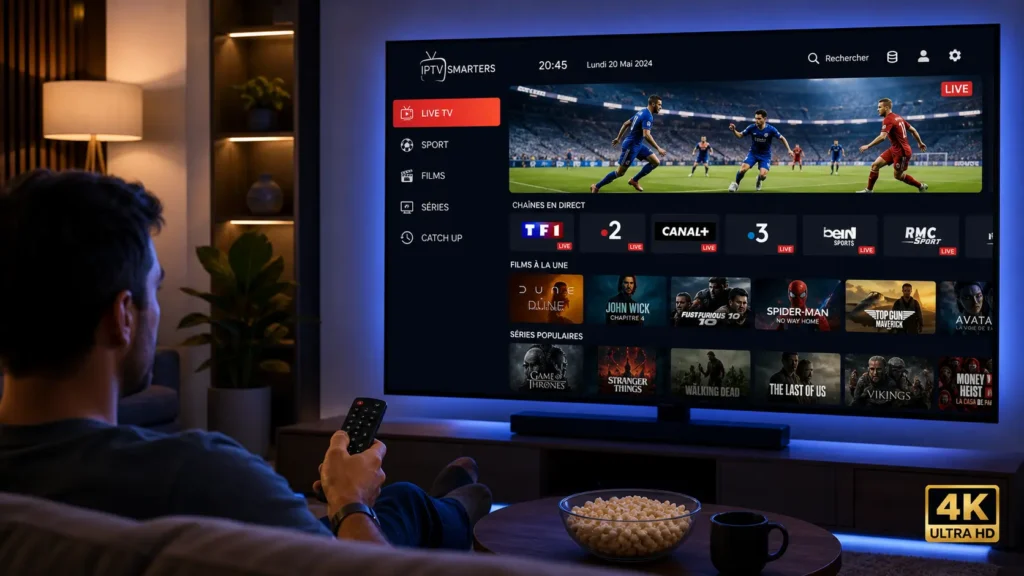
L’installation de l’IPTV Android TV n’a maintenant plus de secrets pour vous. Vous disposez de toutes les informations pour réussir votre configuration.
Rappelez-vous les points essentiels : vérifiez votre connexion Internet, choisissez une application fiable et configurez soigneusement vos paramètres.
L’optimisation des performances garantit une expérience de visionnage agréable. Prenez le temps d’ajuster les réglages selon vos besoins.
N’oubliez pas les aspects légaux et sécuritaires. Privilégiez toujours des services respectant les droits de diffusion.
Avec ce guide complet, vous êtes prêt à profiter pleinement de votre IPTV sur Android TV. Bon visionnage !