
Comment Configurer IPTV sur Fire Stick en 2026 : Guide Complet et Pratique
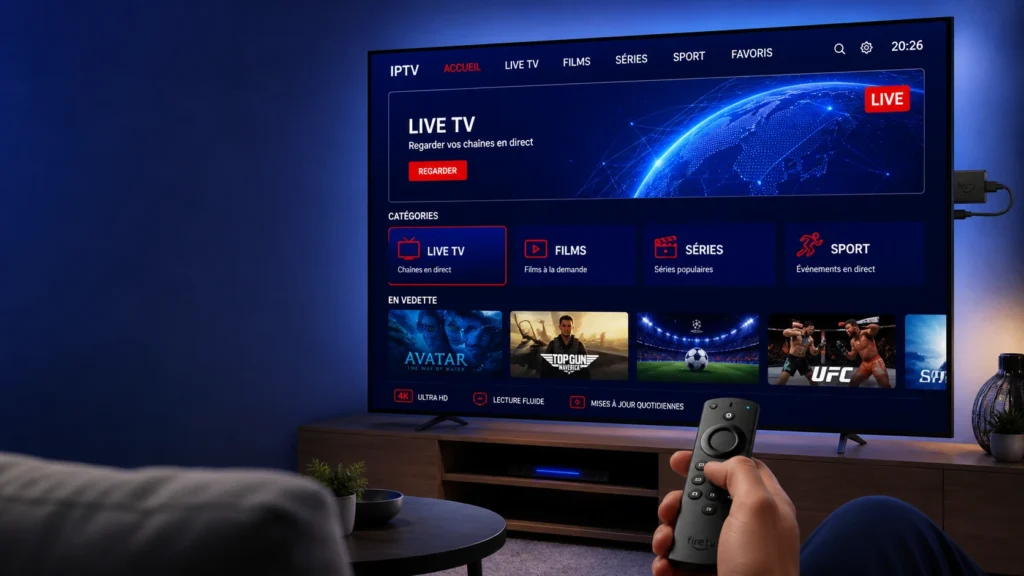
Vous venez d’acquérir un Fire Stick et vous souhaitez profiter de l’IPTV sur votre téléviseur ? Vous êtes au bon endroit.
La configuration d’IPTV Fire Stick peut sembler complexe au premier abord, surtout si vous débutez dans l’univers du streaming. Pourtant, avec les bonnes informations, l’installation devient simple et rapide.
Dans ce guide, je vais vous expliquer comment transformer votre Fire Stick en une véritable centrale de divertissement. Vous découvrirez les étapes précises, les précautions à prendre et les astuces pour optimiser votre expérience.
Qu’est-ce que l’IPTV et Pourquoi l’Utiliser sur Fire Stick ?
L’IPTV (Internet Protocol Television) désigne la diffusion de contenus télévisuels via Internet plutôt que par les méthodes traditionnelles. Cette technologie révolutionne notre façon de consommer les médias.
Le Fire Stick d’Amazon s’impose comme l’un des appareils les plus populaires pour l’IPTV. Sa petite taille, sa facilité d’utilisation et sa compatibilité avec de nombreuses applications en font un choix privilégié.
Contrairement aux méthodes classiques, l’IPTV offre une flexibilité remarquable. Vous choisissez ce que vous regardez, quand vous le regardez.
Le Fire Stick transforme n’importe quel téléviseur avec port HDMI en smart TV. C’est une solution économique et pratique pour accéder à vos contenus préférés.
Prérequis Avant de Configurer IPTV Fire Stick
Avant de commencer l’installation, assurez-vous de disposer des éléments essentiels.
Tout d’abord, vous aurez besoin d’une connexion Internet stable. Je recommande une vitesse minimale de 10 Mbps pour une qualité standard, et au moins 25 Mbps pour le streaming en haute définition. Selon l’ARCEP, une connexion fiable est cruciale pour éviter les coupures.
Ensuite, votre Fire Stick doit être correctement connecté à votre téléviseur et configuré avec un compte Amazon. C’est une étape fondamentale que vous devez compléter lors de la première utilisation.
Vous aurez également besoin d’un abonnement IPTV légitime auprès d’un fournisseur autorisé. En France, la législation encadre strictement l’utilisation des services de streaming.
Enfin, prévoyez environ 15 à 20 minutes pour finaliser l’ensemble de la configuration. Un peu de patience vous garantira une installation réussie.
Activer les Sources Inconnues sur Fire Stick
Cette étape constitue la base de toute installation IPTV sur Fire Stick. Par défaut, Amazon limite les installations aux applications disponibles sur son store officiel.
Pour autoriser l’installation d’applications tierces, suivez ces instructions précises.
Depuis l’écran d’accueil de votre Fire Stick, naviguez vers Paramètres. Cette option se trouve généralement dans le menu principal en haut de l’écran.
Ensuite, sélectionnez Ma Fire TV ou My Fire TV selon la langue de votre interface. C’est ici que se trouvent les options avancées de votre appareil.
Cliquez sur Options pour les développeurs. Ce menu contient les paramètres de sécurité pour les installations personnalisées.
Activez l’option Applications de sources inconnues. Un message d’avertissement apparaîtra, confirmez simplement votre choix.
Cette manipulation ne présente aucun risque si vous installez uniquement des applications provenant de sources fiables. Restez vigilant quant aux applications que vous téléchargez.
Installer Downloader sur Fire Stick
Downloader est l’application indispensable pour installer des fichiers APK sur Fire Stick. C’est votre porte d’entrée vers les applications IPTV.
Retournez à l’écran d’accueil et utilisez la fonction de recherche. Tapez simplement “Downloader” dans la barre de recherche.
L’application apparaîtra dans les résultats. Elle est développée par AFTVnews et disponible gratuitement sur l’Amazon Appstore.
Téléchargez et installez l’application en quelques secondes. L’installation est automatique et ne nécessite aucune manipulation particulière.
Une fois installée, ouvrez Downloader. L’interface est minimaliste et centrée sur une barre d’URL. C’est exactement ce dont nous avons besoin.
Acceptez les autorisations demandées, notamment l’accès au stockage. Ces permissions sont nécessaires pour télécharger et installer les fichiers.
Choisir et Installer une Application IPTV
Plusieurs applications IPTV fonctionnent parfaitement sur Fire Stick. Le choix dépend de vos préférences et de votre abonnement.
Les applications les plus courantes incluent IPTV Smarters Pro, TiviMate et Perfect Player. Chacune présente ses propres avantages.
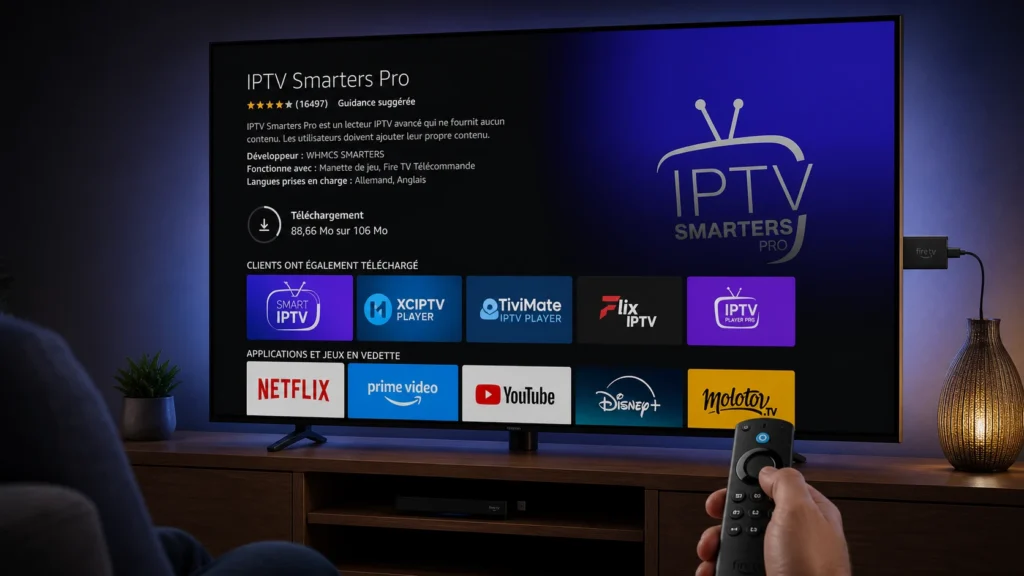
Pour cet exemple, je vais vous montrer comment installer IPTV Smarters Pro, l’une des applications les plus populaires.
Dans Downloader, entrez l’URL de téléchargement de l’application. Assurez-vous d’utiliser une source fiable pour éviter les versions modifiées.
Le fichier APK se téléchargera automatiquement. La durée dépend de votre connexion Internet, généralement quelques secondes suffisent.
Une fois le téléchargement terminé, l’écran d’installation apparaît. Cliquez sur Installer et patientez pendant que Fire Stick installe l’application.
Après l’installation, vous pouvez supprimer le fichier APK pour libérer de l’espace. Downloader vous proposera cette option automatiquement.
Pour plus d’informations sur l’installation générale, consultez le guide d’installation IPTV.
Configurer votre Application IPTV avec vos Identifiants
Maintenant que l’application est installée, passons à la configuration avec vos informations d’abonnement.
Ouvrez l’application IPTV Smarters Pro depuis votre menu Fire Stick. L’icône devrait apparaître dans vos applications récentes.
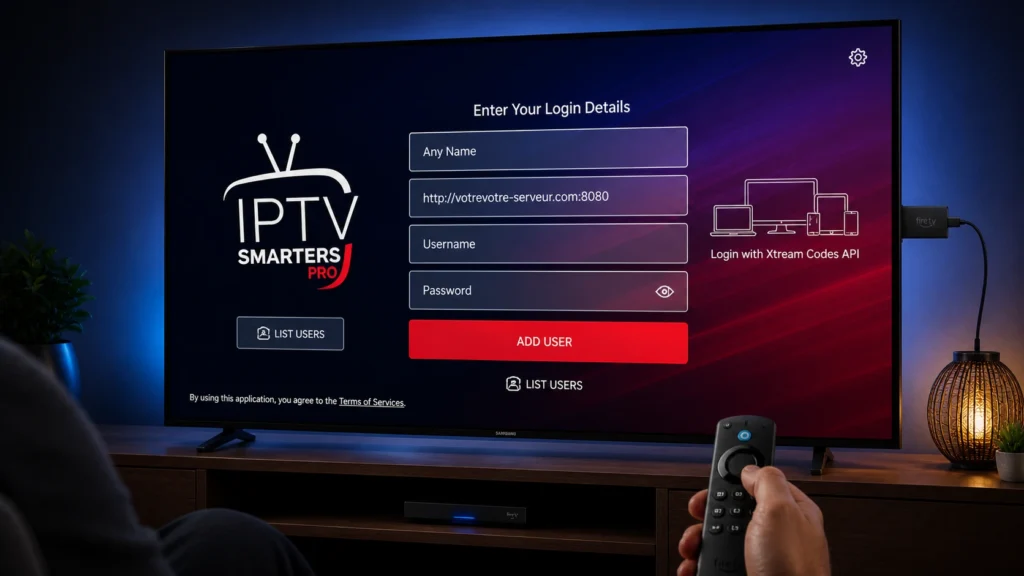
Au premier lancement, l’application vous demandera de choisir un mode de connexion. Généralement, vous aurez le choix entre Login with Xtream Codes API ou Load Your Playlist.
La méthode la plus courante utilise les codes Xtream. Votre fournisseur IPTV vous aura communiqué ces informations lors de votre abonnement.
Entrez les informations suivantes :
- Nom d’utilisateur : fourni par votre service IPTV
- Mot de passe : également fourni par votre service
- URL du serveur : l’adresse du serveur de votre fournisseur
Vérifiez attentivement chaque information avant de valider. Une simple erreur de frappe empêchera la connexion.
Cliquez sur Add User ou Ajouter un utilisateur. L’application se connectera au serveur et récupérera votre liste de chaînes.
Ce processus prend généralement entre 10 et 30 secondes selon la taille de votre abonnement. Patientez sans interrompre la connexion.
Optimiser les Paramètres de votre IPTV Fire Stick
Une fois connecté, quelques ajustements amélioreront considérablement votre expérience de visionnage.
Accédez aux paramètres de l’application via l’icône en forme d’engrenage. C’est ici que vous personnaliserez votre interface.
Paramètres de lecture vidéo
Réglez le lecteur vidéo par défaut. Je recommande d’utiliser le lecteur intégré pour une meilleure compatibilité.
Activez l’option Hardware Acceleration si elle est disponible. Cette fonction utilise le processeur graphique du Fire Stick pour un rendu plus fluide.
Ajustez la résolution de streaming selon votre connexion. Si vous disposez d’une connexion rapide, optez pour la qualité maximale.
Configuration du guide TV (EPG)
L’EPG (Electronic Program Guide) affiche la grille des programmes. Votre fournisseur IPTV inclut généralement cette fonction.
Vérifiez que l’EPG se met à jour automatiquement. Cela garantit des informations toujours actualisées sur vos programmes.
Ajustez le fuseau horaire si nécessaire. En France, assurez-vous que l’heure affichée correspond à l’heure locale.
Organisation des chaînes
Créez des listes de favoris pour accéder rapidement à vos chaînes préférées. Cette fonctionnalité vous fait gagner un temps précieux.
Utilisez la fonction de tri pour organiser les chaînes par catégorie, langue ou nom. Une organisation claire améliore votre navigation.
Améliorer les Performances de Streaming sur Fire Stick
Le streaming IPTV demande des ressources importantes. Quelques optimisations garantissent une expérience sans accroc.
Vider le cache régulièrement
Le cache accumulé ralentit progressivement votre Fire Stick. Un nettoyage mensuel maintient les performances optimales.
Allez dans Paramètres > Applications > Gérer les applications installées. Sélectionnez votre application IPTV et cliquez sur Vider le cache.
Cette action ne supprime aucune de vos configurations personnelles. Elle libère simplement de l’espace de stockage temporaire.
Optimiser votre connexion Wi-Fi
La qualité de votre Wi-Fi impacte directement la fluidité du streaming. Positionnez votre Fire Stick près de votre routeur si possible.
Pour les meilleures performances, utilisez la bande 5 GHz de votre routeur plutôt que le 2,4 GHz. La bande 5 GHz offre des débits supérieurs sur courte distance.
Selon les recommandations de Netflix sur les vitesses Internet, une connexion stable est plus importante qu’une vitesse maximale ponctuelle.
Désactiver les applications en arrière-plan
Fire Stick exécute parfois des applications en arrière-plan qui consomment des ressources. Fermez les applications inutilisées régulièrement.
Appuyez longuement sur le bouton Accueil de votre télécommande, puis sélectionnez Applications pour voir celles qui sont actives.
Utiliser un VPN avec IPTV Fire Stick
L’utilisation d’un VPN (Virtual Private Network) ajoute une couche de sécurité à votre streaming IPTV.
Un VPN crypte votre connexion Internet et masque votre adresse IP réelle. Cette protection est particulièrement importante pour la confidentialité en ligne.
Pourquoi utiliser un VPN ?
En France, la protection de la vie privée en ligne devient une préoccupation majeure. Un VPN sécurise vos données contre les interceptions potentielles.
Certains fournisseurs Internet limitent la bande passante pour le streaming. Un VPN peut contourner ces limitations en rendant votre trafic indéchiffrable.
De plus, certains contenus géographiquement restreints deviennent accessibles. Cependant, respectez toujours les conditions d’utilisation des services.
Installer un VPN sur Fire Stick
De nombreux fournisseurs VPN proposent des applications dédiées pour Fire Stick. Les plus réputés incluent NordVPN, ExpressVPN et Surfshark.
Recherchez l’application de votre VPN directement dans l’Amazon Appstore. L’installation suit le même processus que n’importe quelle autre application.
Connectez-vous avec vos identifiants, choisissez un serveur et activez la connexion. Le VPN protégera alors tout le trafic de votre Fire Stick.
Activez toujours votre VPN avant de lancer votre application IPTV. Cette séquence garantit que toute votre session reste protégée.
Résoudre les Problèmes Courants d’IPTV Fire Stick
Même avec une configuration parfaite, vous pourriez rencontrer quelques difficultés. Voici les solutions aux problèmes les plus fréquents.
Le streaming se fige ou se met en mémoire tampon
Ce problème provient généralement d’une connexion Internet insuffisante. Testez votre vitesse de connexion sur un site comme SpeedTest.
Si la vitesse est correcte, le serveur de votre fournisseur IPTV est peut-être surchargé. Essayez à un moment différent de la journée.
Redémarrez votre Fire Stick en le débranchant pendant 30 secondes. Cette action simple résout de nombreux problèmes temporaires.
L’application IPTV plante au lancement
Videz le cache de l’application comme expliqué précédemment. Les données corrompues causent souvent des plantages.
Vérifiez que votre Fire Stick dispose de suffisamment d’espace de stockage. Supprimez les applications inutilisées si nécessaire.
Désinstallez et réinstallez l’application en dernier recours. Sauvegardez vos paramètres si l’application le permet.
Aucune chaîne ne s’affiche après la connexion
Vérifiez vos identifiants de connexion. Une erreur dans l’URL du serveur, le nom d’utilisateur ou le mot de passe empêche le chargement.
Assurez-vous que votre abonnement IPTV est toujours actif. Contactez votre fournisseur si le problème persiste.
Testez votre connexion à Internet. Ouvrez une autre application comme YouTube pour confirmer que Fire Stick est bien connecté.
La qualité vidéo est mauvaise malgré une bonne connexion
Ajustez manuellement la résolution dans les paramètres de l’application. Parfois, la détection automatique ne fonctionne pas correctement.
Vérifiez que personne d’autre n’utilise votre connexion pour des téléchargements massifs. La bande passante disponible doit être suffisante.
Changez de serveur VPN si vous en utilisez un. Certains serveurs offrent de meilleures performances pour le streaming.
Sécurité et Légalité de l’IPTV en France
La question de la légalité de l’IPTV revient fréquemment. Il est essentiel de comprendre les nuances juridiques.
Qu’est-ce qui est légal ?
L’utilisation d’IPTV en elle-même est parfaitement légale en France. La technologie ne pose aucun problème juridique.
Les services IPTV légitimes possèdent les droits de diffusion pour leurs contenus. Ces fournisseurs fonctionnent exactement comme les opérateurs traditionnels.
Les applications comme IPTV Smarters Pro, TiviMate ou Perfect Player sont simplement des lecteurs. Leur utilisation est tout à fait autorisée.
Ce qu’il faut éviter
Les services qui diffusent des contenus protégés sans autorisation violent les droits d’auteur. L’utilisation de ces services expose à des risques juridiques.
La loi française sanctionne sévèrement le piratage de contenus. Les sanctions peuvent inclure des amendes importantes.
Privilégiez toujours des fournisseurs IPTV légaux qui respectent les droits de diffusion. Cette approche vous protège juridiquement et soutient les créateurs de contenu.
Si vous avez des questions spécifiques, n’hésitez pas à nous contacter pour obtenir des conseils adaptés.
Maintenir votre Installation IPTV Fire Stick à Jour
Une maintenance régulière garantit une expérience optimale sur le long terme.
Mises à jour du système Fire Stick
Amazon publie régulièrement des mises à jour pour Fire Stick. Ces mises à jour améliorent la sécurité et les performances.
Allez dans Paramètres > Ma Fire TV > À propos > Rechercher les mises à jour. Installez toutes les mises à jour disponibles.
Configurez les mises à jour automatiques pour ne jamais manquer les nouvelles versions. Cette option se trouve dans les paramètres système.
Mises à jour des applications IPTV
Les développeurs améliorent constamment leurs applications. Les mises à jour corrigent des bugs et ajoutent de nouvelles fonctionnalités.
Vérifiez régulièrement les mises à jour dans l’Amazon Appstore. Activez les mises à jour automatiques pour plus de commodité.
Pour les applications installées via APK, visitez le site du développeur pour télécharger les nouvelles versions.
Nettoyage mensuel
Une fois par mois, prenez quelques minutes pour nettoyer votre Fire Stick. Videz les caches, supprimez les fichiers temporaires et désinstallez les applications inutilisées.
Cette routine simple maintient des performances optimales et prévient les ralentissements progressifs.
Personnaliser votre Expérience IPTV
Au-delà de la configuration de base, vous pouvez personnaliser votre interface selon vos préférences.
Thèmes et apparence
Certaines applications IPTV proposent différents thèmes visuels. Choisissez celui qui correspond à votre style.
Ajustez la taille des polices si nécessaire. Une interface confortable réduit la fatigue visuelle lors de longues sessions.
Contrôle parental
Si des enfants utilisent votre Fire Stick, configurez les contrôles parentaux. Cette fonction limite l’accès à certains contenus.
Créez un code PIN pour protéger les chaînes sensibles. Vous gardez ainsi le contrôle sur ce qui est accessible.
Raccourcis et favoris
Organisez vos chaînes préférées dans des catégories personnalisées. Cette organisation facilite la navigation quotidienne.
Utilisez les fonctions de recherche rapide pour trouver instantanément vos programmes. Économisez du temps en évitant de parcourir toutes les chaînes.
Alternatives et Compléments à IPTV Smarters Pro
Bien que IPTV Smarters Pro soit excellent, d’autres applications méritent votre attention.
TiviMate
TiviMate offre une interface épurée et moderne. Cette application se distingue par sa fluidité et sa personnalisation poussée.
Son EPG est particulièrement bien conçu avec une grille de programmes claire. La fonction d’enregistrement (selon votre fournisseur) constitue un atout majeur.
Perfect Player
Perfect Player rappelle l’interface des décodeurs traditionnels. Les utilisateurs habitués aux box classiques apprécieront cette familiarité.
L’application est légère et fonctionne très bien sur les Fire Stick anciens. Elle consomme moins de ressources que certaines alternatives.
GSE Smart IPTV
GSE Smart IPTV propose des fonctionnalités avancées pour les utilisateurs exigeants. La gestion multi-abonnements simplifie l’utilisation de plusieurs services.
Son système de filtrage par catégorie est particulièrement efficace pour organiser de grandes listes de chaînes.
Conclusion
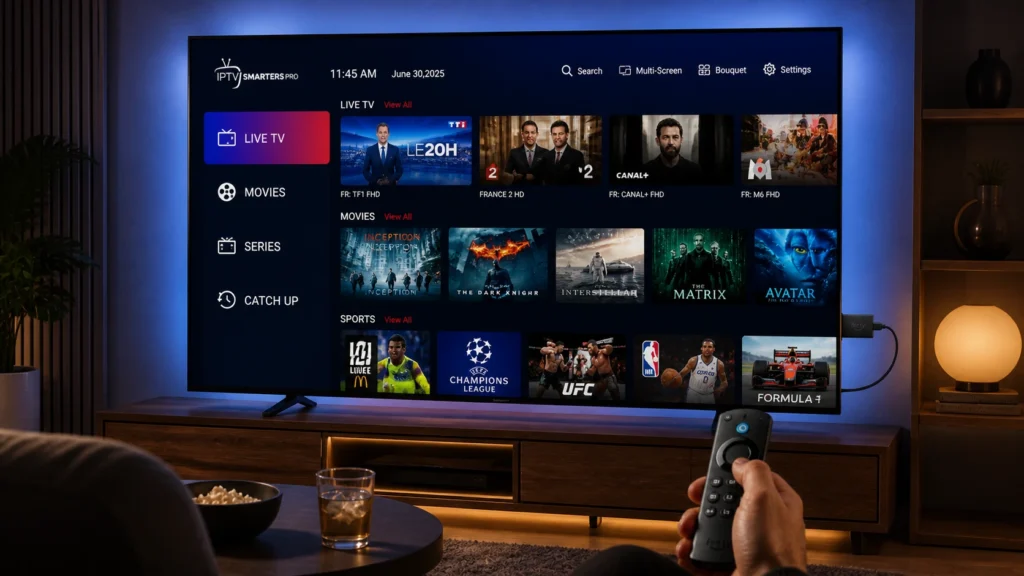
Configurer IPTV sur Fire Stick n’a finalement rien de compliqué. Avec les bonnes étapes, vous transformez votre téléviseur en centrale de divertissement complète.
Récapitulons les points essentiels : activez les sources inconnues, installez Downloader, téléchargez votre application IPTV préférée et configurez vos identifiants. Ces quatre étapes constituent la base de votre installation.
N’oubliez pas d’optimiser vos paramètres pour améliorer les performances. Un entretien régulier garantit une expérience stable sur le long terme.
Respectez toujours la législation en vigueur en France. Utilisez uniquement des services IPTV légitimes qui possèdent les droits de diffusion appropriés.
Votre Fire Stick est maintenant prêt à vous offrir des heures de divertissement. Profitez de vos contenus préférés en toute simplicité.