
Comment Installer IPTV sur Smart TV Samsung Facilement en 2026
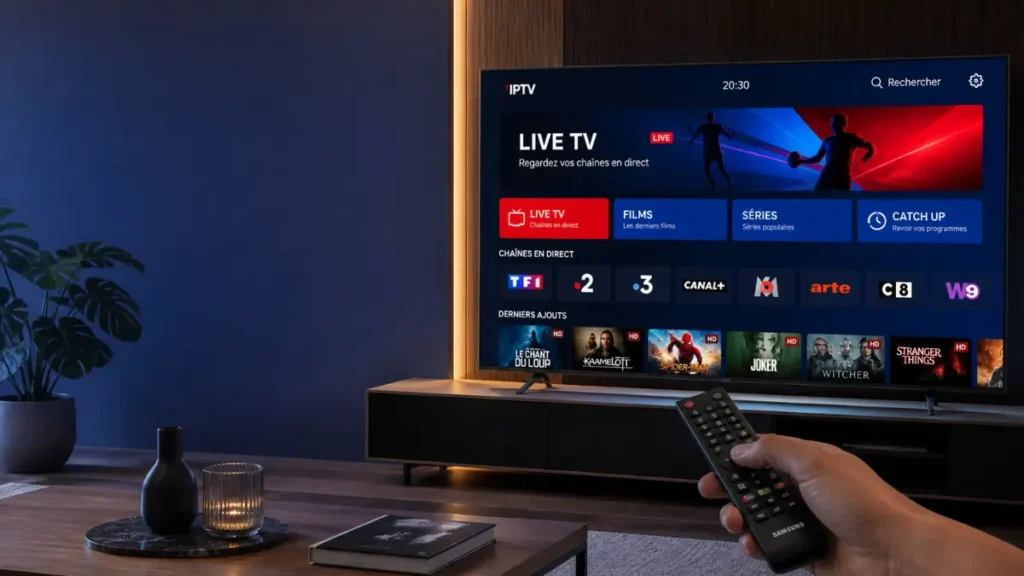
Vous venez d’acquérir une Smart TV Samsung et vous souhaitez profiter de contenus IPTV directement sur votre écran ? Vous n’êtes pas seul dans cette démarche.
Des milliers de Français cherchent chaque jour à configurer leur IPTV Smart TV Samsung pour accéder à leurs contenus préférés. Pourtant, beaucoup abandonnent face à la complexité apparente du processus.
La bonne nouvelle ? Installer IPTV sur votre Smart TV Samsung est plus simple qu’il n’y paraît. Ce guide vous accompagne pas à pas, que vous soyez débutant ou utilisateur confirmé. Vous découvrirez plusieurs méthodes adaptées à tous les modèles Samsung, des explications claires et des solutions aux problèmes courants.
Comprendre l’IPTV sur Smart TV Samsung
Qu’est-ce que l’IPTV exactement ?
L’IPTV signifie Internet Protocol Television. Cette technologie diffuse des contenus télévisuels via Internet plutôt que par les méthodes traditionnelles comme le câble ou le satellite.
Votre Smart TV Samsung devient ainsi une plateforme multimédia complète. Elle transforme votre connexion Internet en source illimitée de programmes, films et séries.
Pourquoi choisir Samsung pour l’IPTV ?
Les Smart TV Samsung présentent plusieurs avantages pour l’IPTV. Leur système d’exploitation Tizen est stable et fluide. La qualité d’image est excellente, surtout sur les modèles 4K et QLED.
De plus, Samsung propose régulièrement des mises à jour qui améliorent les performances. L’interface intuitive facilite la navigation entre vos applications.
Prérequis Avant l’Installation IPTV Smart TV Samsung
Vérifier la compatibilité de votre modèle
Tous les modèles Samsung ne fonctionnent pas de la même manière. Les téléviseurs fabriqués après 2016 offrent généralement plus d’options.
Vérifiez l’année de fabrication dans les paramètres système. Les modèles récents sous Tizen OS sont les plus adaptés pour l’IPTV.
Préparer votre connexion Internet
Une connexion stable est essentielle. Pour une qualité HD standard, comptez au minimum 10 Mbps. Pour du contenu 4K, visez 25 Mbps ou plus.
Privilégiez une connexion filaire Ethernet si possible. Elle offre une stabilité supérieure au Wi-Fi. Si vous utilisez le Wi-Fi, rapprochez-vous du routeur ou utilisez un répéteur.
Selon l’ARCEP, le régulateur français des télécommunications, la qualité de connexion reste le facteur principal pour une expérience IPTV réussie.
Obtenir les informations nécessaires
Avant de commencer, rassemblez ces éléments :
- L’URL de votre liste de lecture (fichier M3U)
- Vos identifiants de connexion si nécessaire
- Le portail ou serveur de votre fournisseur
- Une adresse email valide pour certaines applications
Méthode 1 : Installation via Smart IPTV sur Samsung
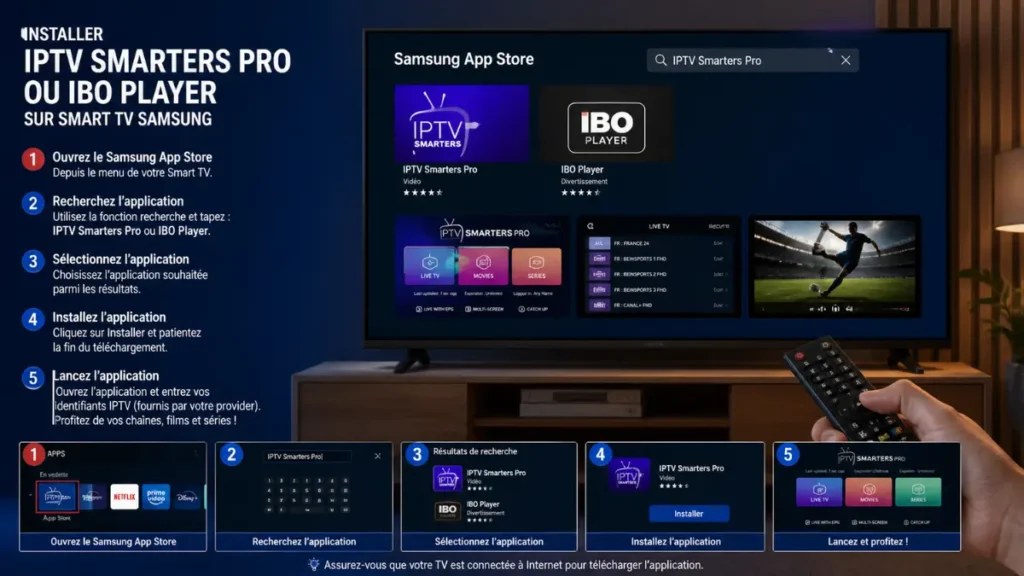
Télécharger Smart IPTV depuis le Samsung App Store
Commencez par allumer votre Smart TV Samsung. Appuyez sur le bouton Home de votre télécommande pour accéder au menu principal.
Recherchez l’icône Apps ou Applications. Elle se trouve généralement en bas de l’écran d’accueil.
Dans la barre de recherche, tapez “Smart IPTV”. L’application devrait apparaître dans les résultats. Sélectionnez-la et cliquez sur Installer.
L’installation prend quelques secondes selon votre connexion. Une fois terminée, l’icône Smart IPTV s’affiche dans vos applications.
Configuration initiale de Smart IPTV
Ouvrez Smart IPTV pour la première fois. L’application affiche une adresse MAC unique à votre téléviseur.
Notez soigneusement cette adresse. Vous en aurez besoin pour la suite. Elle ressemble à ceci : 00:1A:79:XX:XX:XX.
Rendez-vous sur le site officiel de Smart IPTV depuis votre ordinateur ou smartphone. Créez un compte si ce n’est pas déjà fait.
Ajouter votre liste de lecture
Dans votre compte Smart IPTV en ligne, cherchez la section “Add M3U Playlist”. Collez l’URL de votre liste de lecture dans le champ prévu.
Entrez l’adresse MAC de votre téléviseur Samsung. Validez l’ajout en cliquant sur Send.
Retournez sur votre Smart TV. Redémarrez l’application Smart IPTV. Vos chaînes devraient maintenant apparaître après quelques secondes de chargement.
Organiser vos chaînes
Smart IPTV permet de personnaliser l’affichage. Vous pouvez créer des groupes de chaînes par thématique : sport, films, séries, documentaires.
Utilisez les favoris pour accéder rapidement à vos contenus préférés. Cette fonction simplifie la navigation au quotidien.
Méthode 2 : Utiliser l’Application SS IPTV
Pourquoi choisir SS IPTV ?
SS IPTV représente une alternative gratuite et efficace. Elle fonctionne parfaitement sur les Smart TV Samsung récentes.
L’application offre une interface conviviale et supporte de nombreux formats de fichiers. Elle ne nécessite pas d’enregistrement complexe.
Téléchargement et installation
Accédez au Samsung App Store comme précédemment. Recherchez “SS IPTV” dans la barre de recherche.
Téléchargez et installez l’application. Le processus est identique à Smart IPTV. L’installation complète prend moins d’une minute.
Configuration de SS IPTV sur votre Samsung
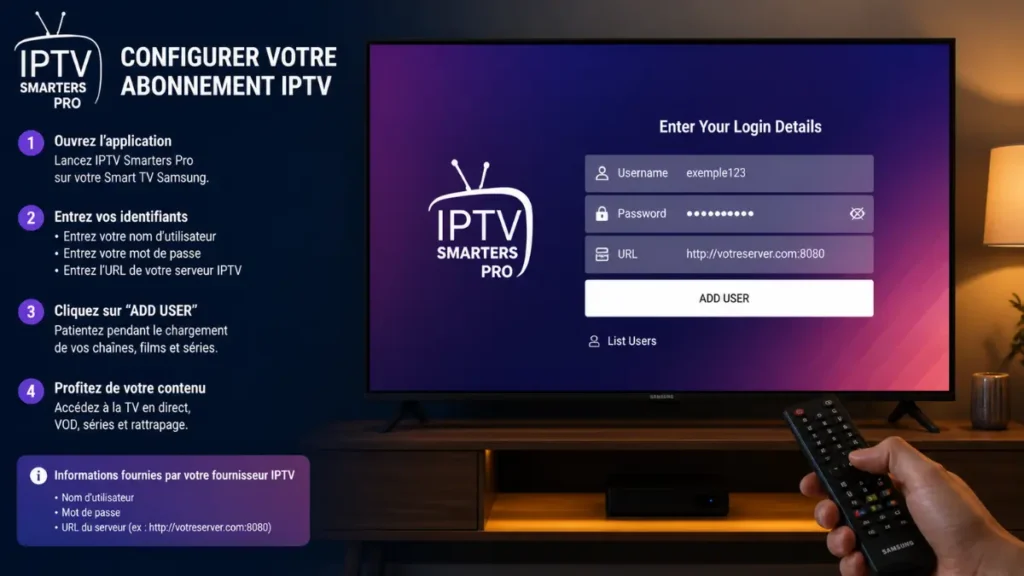
Lancez SS IPTV après l’installation. L’interface principale propose plusieurs options d’ajout de contenu.
Sélectionnez “External Playlists” dans le menu de gauche. Vous pouvez ajouter une liste via URL ou télécharger un fichier M3U.
Pour ajouter via URL, choisissez “Add”. Collez l’adresse de votre playlist M3U. Nommez votre liste pour la retrouver facilement.
Validez en cliquant sur Save. SS IPTV charge automatiquement les chaînes. Ce processus peut prendre quelques instants selon la taille de la liste.
Fonctionnalités avancées de SS IPTV
SS IPTV permet de programmer des enregistrements sur certaines configurations. Vous pouvez également créer des listes de lecture personnalisées.
Le lecteur intégré supporte les sous-titres et propose différents ratios d’affichage. Ces options s’adaptent à vos préférences de visionnage.
Pour un guide plus approfondi sur l’installation IPTV, consultez notre guide installation IPTV complet.
Méthode 3 : Installation via Tizen Store
Les applications Tizen compatibles IPTV
Le système Tizen de Samsung héberge plusieurs applications IPTV natives. Certaines sont spécifiquement développées pour cet écosystème.
Parmi les plus populaires : IPTV, OTT Navigator, et plusieurs lecteurs multimédias supportant les flux M3U.
Rechercher et installer depuis Tizen
Ouvrez le Samsung App Store directement depuis votre Smart TV. Naviguez dans la catégorie “Vidéo” ou “Divertissement”.
Explorez les applications disponibles en lisant les descriptions. Vérifiez les avis utilisateurs pour vous faire une idée de la qualité.
Sélectionnez l’application de votre choix et cliquez sur Installer. Attendez la fin du téléchargement avant d’ouvrir.
Paramétrage spécifique Tizen
Certaines applications Tizen nécessitent des autorisations spéciales. Accordez-les lorsque le système vous le demande.
Configurez les paramètres réseau si l’application le requiert. Assurez-vous que votre Smart TV a accès à Internet sans restriction.
Méthode Alternative : Utiliser un Appareil Externe
Box Android TV et Fire TV Stick
Si votre modèle Samsung présente des limitations, un appareil externe offre une solution efficace. Les box Android TV et Amazon Fire TV Stick fonctionnent parfaitement.
Branchez l’appareil sur un port HDMI libre de votre téléviseur. Changez la source d’entrée pour afficher l’interface de la box.
Ces appareils proposent un accès complet au Google Play Store ou Amazon App Store. Vous y trouverez de nombreuses applications IPTV performantes.
Avantages de cette approche
Un appareil externe apporte plus de flexibilité. Vous n’êtes plus limité par les restrictions du système Tizen.
Les mises à jour sont plus fréquentes. Les applications tierces bénéficient d’un meilleur support et de fonctionnalités étendues.
De plus, vous pouvez facilement transférer l’appareil sur une autre télévision. Cette portabilité est un atout non négligeable.
Optimiser les Paramètres de votre IPTV Smart TV Samsung
Réglages vidéo recommandés
Accédez aux paramètres d’image de votre Samsung. Désactivez les fonctions de lissage excessif qui peuvent créer des artefacts.
Réglez le mode image sur “Standard” ou “Film” pour un rendu naturel. Évitez le mode “Dynamique” qui sature les couleurs.
Ajustez la luminosité selon l’éclairage de votre pièce. Un bon équilibre améliore considérablement l’expérience visuelle.
Configuration audio optimale
Sélectionnez le mode audio “Film” ou “Musique” pour une meilleure spatialisation. Évitez le mode “Amplification” qui déforme le son.
Si vous utilisez une barre de son ou un home cinéma, configurez la sortie audio en conséquence. Privilégiez les connexions HDMI ARC pour la meilleure qualité.
Paramètres réseau avancés
Dans les paramètres réseau de votre Samsung, vérifiez la vitesse de connexion. Utilisez l’outil de test intégré pour diagnostiquer d’éventuels problèmes.
Configurez les serveurs DNS si nécessaire. Les DNS publics comme ceux de Google (8.8.8.8) ou Cloudflare (1.1.1.1) peuvent améliorer la stabilité.
Désactivez les fonctions énergivores comme “Anynet+” si vous rencontrez des ralentissements. Ces options consomment des ressources système.
Résoudre les Problèmes Courants
L’application ne charge pas les chaînes
Ce problème survient fréquemment. Vérifiez d’abord votre connexion Internet. Testez-la avec une autre application pour confirmer qu’elle fonctionne.
Redémarrez votre Smart TV Samsung complètement. Débranchez-la pendant 30 secondes avant de la rallumer. Cette manipulation résout souvent les blocages temporaires.
Vérifiez que l’URL de votre playlist est correcte. Une simple erreur de frappe empêche le chargement. Testez l’URL sur un ordinateur avant de l’utiliser sur la TV.
Image saccadée ou qui freeze
Les saccades indiquent généralement un problème de bande passante. Fermez les autres applications utilisant Internet sur votre réseau domestique.
Passez d’une connexion Wi-Fi à Ethernet si possible. Le câble élimine les interférences sans fil qui causent des interruptions.
Réduisez la qualité du flux si votre connexion est limitée. Préférez du 720p plutôt que du 1080p ou 4K si nécessaire.
Son désynchronisé de l’image
Le décalage audio survient parfois avec certaines applications. Accédez aux paramètres audio de votre Samsung.
Cherchez l’option “Délai audio” ou “Audio Sync”. Ajustez progressivement jusqu’à obtenir une synchronisation parfaite.
Si le problème persiste, redémarrez l’application IPTV. Parfois, un simple rechargement suffit à résoudre ce désagrément.
L’application disparaît après redémarrage
Certaines applications disparaissent du menu Samsung après une mise à jour système. C’est un comportement connu de Tizen.
Retournez dans le Samsung App Store. Réinstallez l’application concernée. Elle devrait retrouver vos paramètres précédents si vous aviez créé un compte.
Pensez à épingler vos applications IPTV en favoris. Cette action facilite leur accès et réduit le risque de les perdre.
Bonnes Pratiques pour une Expérience Optimale
Mettre à jour régulièrement
Samsung déploie fréquemment des mises à jour pour Tizen. Elles améliorent la sécurité et les performances générales.
Activez les mises à jour automatiques dans les paramètres système. Votre Smart TV restera ainsi toujours à jour sans intervention manuelle.
Mettez également à jour vos applications IPTV. Les développeurs corrigent régulièrement des bugs et ajoutent des fonctionnalités.
Gérer vos listes de lecture
Organisez vos playlists M3U de manière logique. Créez des groupes thématiques : actualités, sports, films, séries, enfants.
Supprimez les chaînes inactives ou qui ne vous intéressent pas. Une liste épurée charge plus rapidement et simplifie la navigation.
Sauvegardez vos fichiers M3U sur plusieurs supports. Cette précaution vous évite de tout reconfigurer en cas de problème.
Sécurité et confidentialité
Protégez votre réseau domestique avec un mot de passe fort. Un réseau sécurisé empêche les accès non autorisés.
Évitez de partager vos identifiants IPTV publiquement. Ces informations sont personnelles et leur diffusion peut entraîner des blocages.
Selon la CNIL, la Commission Nationale de l’Informatique et des Libertés en France, la protection de vos données personnelles reste primordiale lors de l’utilisation d’applications connectées.
Questions Fréquentes sur IPTV Smart TV Samsung
Tous les modèles Samsung sont-ils compatibles ?
La plupart des Smart TV Samsung fabriquées depuis 2016 supportent l’IPTV. Les modèles plus anciens peuvent présenter des limitations.
Vérifiez que votre téléviseur dispose du Samsung App Store. Cette fonctionnalité confirme la compatibilité avec les applications IPTV.
Quelle est la meilleure application IPTV ?
Aucune application n’est universellement supérieure. Smart IPTV et SS IPTV sont les plus populaires pour Samsung.
Testez plusieurs options pour identifier celle qui correspond à vos besoins. L’expérience varie selon les préférences personnelles.
Puis-je utiliser plusieurs playlists ?
Absolument. La plupart des applications IPTV supportent plusieurs listes de lecture simultanées.
Organisez-les par catégorie ou source. Cette méthode facilite grandement la navigation entre vos différents contenus.
L’IPTV consomme-t-elle beaucoup de données ?
La consommation dépend de la qualité du flux. Un flux HD standard utilise environ 3-4 Go par heure.
Le 4K peut consommer jusqu’à 7-10 Go par heure. Surveillez votre forfait Internet si vous avez des limitations de données.
Comprendre les Aspects Techniques
Formats de fichiers supportés
Les Smart TV Samsung via les applications IPTV supportent principalement le format M3U. Ce format liste les URLs des flux vidéo.
Certaines applications acceptent également M3U8, une variante utilisant UTF-8. Les fichiers XML ou XSPF fonctionnent rarement sur Samsung.
Protocoles de streaming
L’IPTV utilise principalement le protocole HTTP pour diffuser le contenu. Certains services emploient HLS (HTTP Live Streaming) développé par Apple.
Le protocole RTSP existe aussi mais devient moins courant. La compatibilité varie selon l’application choisie.
Le site Mozilla Developer Network offre des explications détaillées sur ces technologies de streaming pour les curieux.
Codecs vidéo et audio
Les codecs H.264 et H.265 (HEVC) sont les plus répandus pour l’IPTV. Samsung les supporte nativement sur ses modèles récents.
Pour l’audio, AAC et MP3 fonctionnent sans problème. Les formats plus exotiques peuvent nécessiter des applications spécialisées.
Améliorer les Performances de Streaming
Optimisation du réseau domestique
Positionnez votre routeur centralement dans votre logement. Cette disposition améliore la couverture Wi-Fi globale.
Limitez le nombre d’appareils connectés simultanément pendant le visionnage. Chaque appareil consomme une partie de la bande passante disponible.
Redémarrez régulièrement votre routeur. Cette action simple résout de nombreux problèmes de lenteur accumulée.
Utiliser le QoS (Quality of Service)
Certains routeurs modernes proposent la fonction QoS. Elle priorise le trafic selon vos besoins.
Configurez-la pour donner la priorité à votre Smart TV Samsung. Le streaming bénéficiera ainsi de la meilleure connexion possible.
Consultez le manuel de votre routeur pour activer cette fonctionnalité. La procédure varie selon les marques.
Cache et mémoire de la Smart TV
Videz régulièrement le cache de vos applications IPTV. Cette maintenance préventive évite les ralentissements.
Accédez aux paramètres de l’application concernée. Cherchez l’option “Effacer le cache” et validez.
Redémarrez l’application après avoir vidé le cache. Les performances devraient s’améliorer notablement.
Alternatives et Solutions Complémentaires
Lecteurs multimédias universels
Des applications comme VLC existent pour Samsung via des méthodes alternatives. Elles offrent une compatibilité étendue avec différents formats.
Ces lecteurs universels servent de solution de secours. Ils fonctionnent quand les applications IPTV dédiées rencontrent des problèmes.
Applications de gestion de contenu
Plex et Emby permettent de centraliser vos médias locaux et IPTV. Ces plateformes offrent une interface élégante et unifiée.
Elles nécessitent un serveur (ordinateur ou NAS) pour fonctionner. L’investissement en vaut la peine pour une expérience premium.
Contrôle à distance amélioré
Téléchargez l’application Samsung SmartThings sur votre smartphone. Elle transforme votre téléphone en télécommande avancée.
La saisie de texte devient plus facile avec le clavier du smartphone. Fini la navigation fastidieuse avec la télécommande traditionnelle.
Entretien et Maintenance de votre Configuration
Vérifications mensuelles recommandées
Testez votre vitesse Internet au moins une fois par mois. Comparez les résultats avec votre abonnement pour détecter des baisses de performance.
Vérifiez les mises à jour disponibles pour votre Smart TV et vos applications. Installez-les rapidement pour bénéficier des améliorations.
Nettoyez vos listes de lecture en supprimant les chaînes inactives. Cette tâche maintient votre interface claire et rapide.
Sauvegarde de votre configuration
Notez vos paramètres personnalisés dans un document sécurisé. Cette précaution facilite la reconfiguration après un problème.
Conservez vos URLs M3U et identifiants dans un gestionnaire de mots de passe. Cette méthode allie sécurité et accessibilité.
Photographiez vos configurations importantes avec votre smartphone. Les images servent de référence rapide en cas de besoin.
Aller Plus Loin avec votre IPTV Samsung
Créer des raccourcis personnalisés
Certaines applications permettent de créer des raccourcis vers vos chaînes favorites. Configurez-les pour un accès immédiat.
Cette fonctionnalité s’avère particulièrement utile pour les événements réguliers. Sport, séries quotidiennes ou actualités deviennent accessibles en un clic.
Intégration avec les assistants vocaux
Les Smart TV Samsung récentes supportent Bixby et parfois Google Assistant ou Alexa. Configurez-les pour contrôler vocalement votre IPTV.
Commandes comme “Lance SS IPTV” ou “Ouvre ma liste sport” simplifient l’utilisation quotidienne. Cette technologie impressionne également vos invités.
Personnalisation de l’interface
Explorez les thèmes et options de personnalisation de vos applications IPTV. Adaptez les couleurs et la disposition selon vos préférences.
Un environnement visuel agréable améliore considérablement l’expérience utilisateur. Prenez le temps d’ajuster ces détails.
Conclusion
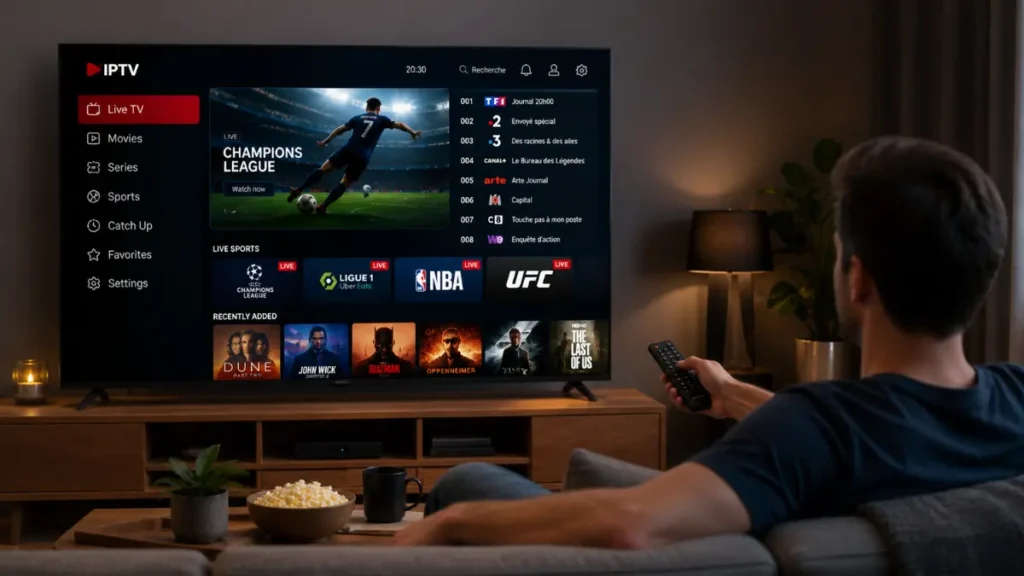
Installer IPTV sur votre Smart TV Samsung ouvre un monde de possibilités de divertissement. Les méthodes présentées dans ce guide s’adaptent à tous les niveaux d’expertise.
Commencez par la solution qui vous semble la plus simple. Smart IPTV et SS IPTV restent les options les plus accessibles pour débuter.
N’oubliez pas que la qualité de votre connexion Internet détermine largement votre expérience. Investissez dans une bonne connectivité pour profiter pleinement de vos contenus.
Pour découvrir d’autres ressources et guides pratiques, visitez IPTV France ULT4K où vous trouverez des informations complémentaires.
Prenez le temps d’explorer les différentes fonctionnalités. Personnalisez votre configuration selon vos besoins spécifiques. Votre Smart TV Samsung deviendra rapidement le centre de votre divertissement quotidien.