
IPTV Smarters Pro : Guide Complet d’Installation et Configuration en France
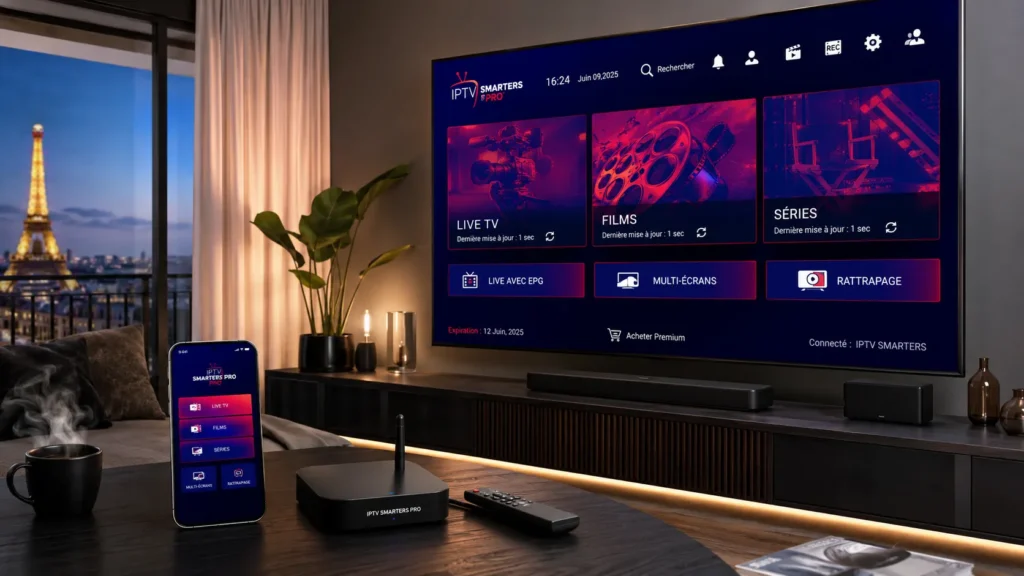
Vous cherchez une solution simple pour regarder vos contenus préférés via IPTV ? IPTV Smarters Pro s’impose comme l’une des applications les plus populaires pour gérer et diffuser des flux IPTV sur différents appareils.
Cette application gratuite offre une interface intuitive et des fonctionnalités avancées qui simplifient l’expérience de visionnage. Cependant, beaucoup d’utilisateurs en France rencontrent des difficultés lors de l’installation et de la configuration initiale.
Dans ce guide complet, vous découvrirez comment installer et configurer IPTV Smarters Pro sur tous vos appareils. Nous détaillerons chaque étape de manière claire et accessible, même si vous débutez avec l’IPTV.
Qu’est-ce que IPTV Smarters Pro ?
IPTV Smarters Pro est une application de lecture multimédia développée spécifiquement pour les services IPTV. Elle permet de diffuser des contenus en direct et à la demande sur plusieurs plateformes.
L’application se distingue par sa compatibilité étendue. Elle fonctionne sur Android, iOS, Windows, macOS, et même sur les téléviseurs connectés.
Contrairement à d’autres lecteurs, IPTV Smarters Pro propose une interface moderne qui ressemble aux services de streaming traditionnels. Cette approche facilite la navigation et améliore considérablement l’expérience utilisateur.
Fonctionnalités principales
IPTV Smarters Pro intègre plusieurs fonctionnalités essentielles pour une expérience de visionnage optimale :
- Guide électronique des programmes (EPG) : visualisez la programmation télé sur plusieurs jours
- Contrôle parental : protégez certains contenus avec un code PIN
- Multi-utilisateurs : gérez plusieurs profils sur un même appareil
- Enregistrement : sauvegardez vos émissions préférées (selon votre service IPTV)
- Gestion des favoris : créez des listes personnalisées de chaînes
L’application prend en charge les formats de diffusion les plus courants, notamment M3U et Xtream Codes. Cette compatibilité vous assure une flexibilité maximale avec différents fournisseurs de services.
Prérequis avant l’installation
Avant de commencer l’installation d’IPTV Smarters Pro, assurez-vous de disposer des éléments nécessaires.
Premièrement, vous devez avoir un abonnement IPTV actif avec un fournisseur de services. L’application elle-même ne fournit aucun contenu ; elle sert uniquement de lecteur.
Votre fournisseur devrait vous communiquer des informations de connexion : une URL de serveur, un nom d’utilisateur et un mot de passe. Gardez ces informations à portée de main durant l’installation.
Connexion Internet requise
Une connexion Internet stable représente un élément crucial pour profiter pleinement d’IPTV Smarters Pro.
Pour une qualité de diffusion optimale, voici les débits recommandés selon la résolution :
- Définition standard (SD) : minimum 3 Mbps
- Haute définition (HD) : minimum 5-8 Mbps
- Full HD (1080p) : minimum 10-15 Mbps
- Ultra HD (4K) : minimum 25-35 Mbps
Privilégiez une connexion par câble Ethernet plutôt que le WiFi lorsque possible. Cette option garantit une stabilité supérieure et réduit les interruptions de diffusion.
Selon l’ARCEP, l’autorité de régulation française, la majorité des foyers disposent désormais de connexions suffisantes pour le streaming haute qualité.
Installation sur Android
L’installation d’IPTV Smarters Pro sur Android constitue probablement le processus le plus simple. L’application est disponible directement sur le Google Play Store.
Ouvrez le Play Store sur votre appareil Android. Recherchez “IPTV Smarters Pro” dans la barre de recherche.
Vous verrez apparaître l’application officielle développée par Whmcs Smarters. Vérifiez bien le nom du développeur pour éviter les applications contrefaites.
Étapes d’installation détaillées
Appuyez sur le bouton “Installer” et attendez que le téléchargement se termine. L’application pèse environ 20-30 Mo selon la version.
Une fois l’installation terminée, vous pouvez ouvrir l’application directement depuis le Play Store. Alternativement, vous trouverez l’icône IPTV Smarters Pro sur votre écran d’accueil.
Au premier lancement, l’application demandera certaines autorisations. Acceptez l’accès au stockage si vous souhaitez enregistrer des contenus.
Pour les appareils sans accès au Play Store, vous pouvez également télécharger le fichier APK depuis le site officiel. Assurez-vous d’activer l’installation depuis “Sources inconnues” dans les paramètres de sécurité.
Consultez notre guide d’installation IPTV pour plus de détails sur les configurations Android avancées.
Installation sur iOS (iPhone/iPad)
L’installation d’IPTV Smarters Pro sur iOS nécessite quelques étapes différentes comparé à Android.
Ouvrez l’App Store sur votre iPhone ou iPad. Recherchez “IPTV Smarters Pro” dans la section de recherche.
L’application apparaîtra avec le développeur “WHMCS SMARTERS”. Appuyez sur “Obtenir” puis authentifiez-vous avec votre identifiant Apple ou Touch ID/Face ID.
Particularités de la version iOS
La version iOS possède quelques limitations comparée à la version Android. Certaines fonctionnalités avancées comme l’enregistrement peuvent être restreintes.
Néanmoins, l’interface reste identique et offre une expérience utilisateur fluide sur tous les appareils Apple.
Si l’application disparaît temporairement de l’App Store, consultez le site officiel du développeur. Des alternatives de téléchargement peuvent être proposées via TestFlight ou des profils de configuration.
Installation sur Smart TV
Installer IPTV Smarters Pro sur une Smart TV varie selon le système d’exploitation de votre téléviseur.
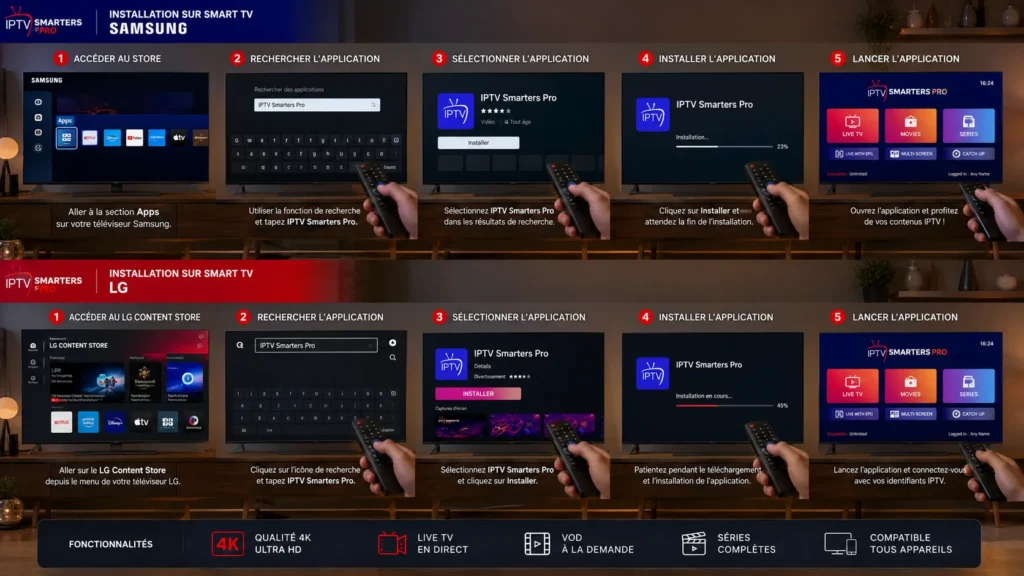
Pour les Smart TV Samsung (Tizen) et LG (WebOS), l’application n’est généralement pas disponible directement dans leur boutique d’applications.
Cependant, vous disposez de plusieurs alternatives pratiques pour profiter de l’application sur grand écran.
Solution pour Android TV
Les téléviseurs Android TV peuvent installer IPTV Smarters Pro directement depuis le Google Play Store intégré.
Utilisez la télécommande pour naviguer vers le Play Store. Recherchez “IPTV Smarters Pro” et installez l’application normalement.
L’interface s’adapte automatiquement au format téléviseur, offrant une navigation optimisée avec la télécommande.
Alternative pour autres Smart TV
Pour les Smart TV non-Android, utilisez un boîtier externe comme :
- Amazon Fire TV Stick
- Android TV Box
- Apple TV (via AirPlay)
- Nvidia Shield TV
Ces appareils se connectent au port HDMI de votre téléviseur et permettent d’installer IPTV Smarters Pro facilement.
Installation sur Amazon Fire Stick
Le Fire Stick d’Amazon représente une excellente option pour utiliser IPTV Smarters Pro sur votre téléviseur.
L’installation nécessite quelques ajustements dans les paramètres de sécurité du Fire Stick avant de procéder.
Allumez votre Fire Stick et accédez aux “Paramètres” depuis l’écran d’accueil. Naviguez vers “My Fire TV” puis “Options pour les développeurs”.
Activer les sources inconnues
Activez l’option “Applications provenant de sources inconnues”. Cette manipulation permet l’installation d’applications hors de l’Amazon App Store.
Une fenêtre d’avertissement apparaîtra. Confirmez votre choix en sélectionnant “Activer”.
Retournez à l’écran d’accueil et ouvrez l’application de recherche. Tapez “Downloader” et installez cette application gratuite.
Télécharger IPTV Smarters Pro
Ouvrez l’application Downloader et entrez l’URL du fichier APK d’IPTV Smarters Pro dans le champ prévu.
Le téléchargement démarrera automatiquement. Une fois terminé, l’installation se lancera. Suivez les instructions à l’écran pour finaliser le processus.
Après l’installation, vous trouverez IPTV Smarters Pro dans la section “Applications” de votre Fire Stick.
Configuration initiale d’IPTV Smarters Pro
Une fois l’application installée, l’étape de configuration détermine votre expérience d’utilisation.
Lancez IPTV Smarters Pro pour la première fois. L’écran d’accueil vous propose plusieurs options de connexion.
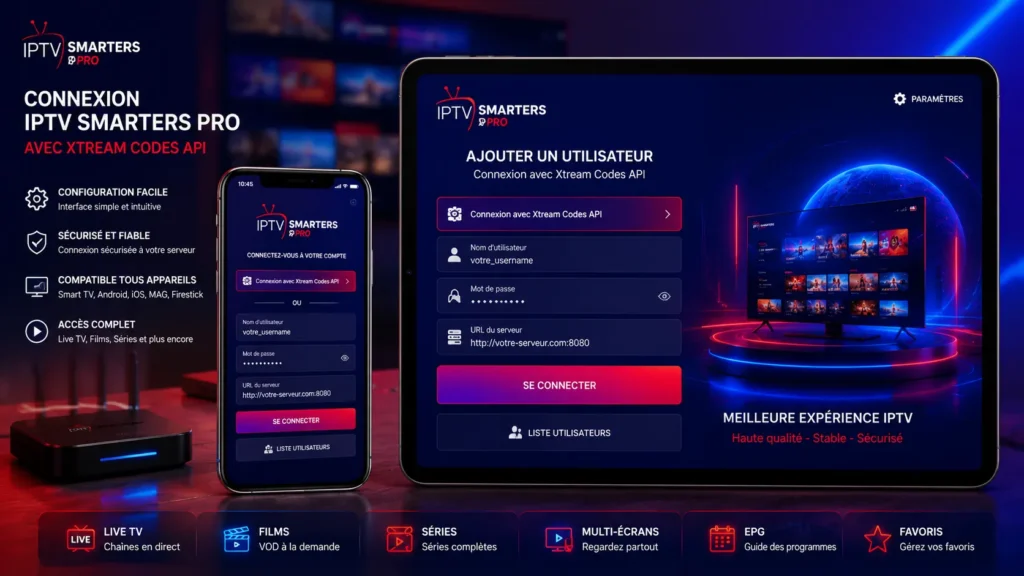
Vous verrez trois méthodes principales : “Login with Xtream Codes API”, “Login with M3U URL” et “Login with Playlist or File”.
Connexion avec Xtream Codes
La méthode Xtream Codes représente l’option la plus courante et la plus complète.
Sélectionnez “Login with Xtream Codes API” sur l’écran d’accueil. Vous devrez remplir plusieurs champs d’information.
Entrez les informations suivantes fournies par votre service IPTV :
- Username : votre nom d’utilisateur
- Password : votre mot de passe
- URL : l’adresse du serveur (sans http:// ni port)
Vérifiez attentivement chaque information avant de continuer. Une erreur de frappe empêchera la connexion.
Après avoir saisi toutes les informations, appuyez sur “Add User”. L’application vérifiera les identifiants auprès du serveur.
Connexion avec URL M3U
Si votre fournisseur utilise un fichier M3U, sélectionnez “Login with M3U URL”.
Cette méthode nécessite simplement l’URL complète de votre playlist M3U. Collez l’adresse fournie par votre service dans le champ prévu.
Vous pouvez également donner un nom personnalisé à cette playlist pour la reconnaître facilement.
Appuyez sur “Add User” pour charger la playlist. Le chargement peut prendre quelques secondes selon la taille de la liste.
Configuration du guide électronique (EPG)
Le guide électronique des programmes améliore considérablement l’expérience de visionnage en affichant les informations sur les émissions.
Beaucoup de services IPTV incluent automatiquement l’EPG dans leur configuration Xtream Codes. Cependant, vous pouvez ajouter ou modifier l’EPG manuellement.
Accédez aux paramètres d’IPTV Smarters Pro en appuyant sur l’icône de menu (trois lignes horizontales).
Ajouter une source EPG
Sélectionnez “Settings” puis naviguez vers “EPG Settings”. Vous verrez l’option “EPG URL”.
Entrez l’URL de votre source EPG si elle n’est pas déjà configurée. Certains fournisseurs proposent des EPG spécifiques pour le marché français.
L’application actualisera automatiquement les données EPG selon l’intervalle défini. Vous pouvez également forcer une mise à jour manuelle.
Une source EPG fiable affichera les informations de programmation pour plusieurs jours. Cette fonctionnalité vous permet de planifier vos visionnages.
Personnalisation de l’interface
IPTV Smarters Pro offre plusieurs options de personnalisation pour adapter l’interface à vos préférences.
Accédez au menu des paramètres pour découvrir toutes les options disponibles. L’application permet de modifier l’apparence et le comportement général.
Le thème de l’interface peut être modifié entre mode clair et mode sombre. Le mode sombre réduit la fatigue oculaire lors de visionnages prolongés.
Organisation des chaînes
Vous pouvez organiser vos chaînes par catégories, favoris ou ordre personnalisé.
Pour ajouter une chaîne aux favoris, maintenez votre doigt appuyé sur la chaîne dans la liste. Un menu contextuel apparaîtra avec l’option “Add to Favorites”.
Créez des listes personnalisées pour regrouper vos chaînes préférées par thème : sport, actualités, films, séries, etc.
Cette organisation facilite grandement la navigation, surtout si votre abonnement comprend des centaines de chaînes.
Configuration du contrôle parental
Le contrôle parental protège certains contenus sensibles avec un code PIN personnalisé.
Cette fonction s’avère particulièrement utile si des enfants utilisent également l’application.
Dans les paramètres, sélectionnez “Parental Control” pour activer cette fonctionnalité.
Définir un code PIN
L’application vous demandera de créer un code PIN à quatre chiffres. Choisissez un code facile à retenir mais difficile à deviner.
Une fois le PIN défini, vous pouvez verrouiller des catégories entières ou des chaînes individuelles.
Les contenus verrouillés n’apparaîtront qu’après la saisie du code correct. Cette protection empêche l’accès non autorisé aux contenus réservés aux adultes.
Pour modifier ou désactiver le contrôle parental, vous devrez saisir le code PIN existant.
Gestion multi-utilisateurs
IPTV Smarters Pro permet de gérer plusieurs comptes et profils sur un même appareil.
Cette fonctionnalité s’avère pratique pour les familles ou les utilisateurs possédant plusieurs abonnements IPTV.
Chaque profil conserve ses propres paramètres, favoris et historique de visionnage.
Ajouter des utilisateurs supplémentaires
Sur l’écran d’accueil de l’application, appuyez sur l’icône de profil dans le coin supérieur.
Sélectionnez “Add New User” pour configurer un compte supplémentaire. Le processus est identique à la configuration initiale.
Vous pouvez basculer entre les différents profils en quelques secondes. Cette flexibilité permet à chaque membre de la famille de maintenir ses préférences personnelles.
Optimisation de la qualité de diffusion
La qualité de votre diffusion dépend de plusieurs facteurs techniques que vous pouvez optimiser.
IPTV Smarters Pro inclut des paramètres avancés pour améliorer les performances de streaming.
Accédez aux “Player Settings” dans le menu des paramètres pour ajuster ces options.
Choix du lecteur vidéo
L’application propose plusieurs moteurs de lecture : lecteur intégré, MX Player, VLC Player, ou d’autres lecteurs externes.
Le lecteur par défaut fonctionne bien dans la plupart des cas. Cependant, certains utilisateurs préfèrent MX Player pour sa stabilité et ses options avancées.
Testez différents lecteurs pour identifier celui qui offre les meilleures performances sur votre appareil.
Paramètres de tampon
Le tampon (buffer) joue un rôle crucial dans la fluidité de la diffusion.
Augmentez la taille du tampon si vous rencontrez des interruptions fréquentes. Cette modification nécessite davantage de mémoire mais améliore la stabilité.
Selon Degrouptest, un site français de référence pour tester les débits Internet, une connexion stable minimise les besoins de mise en tampon importante.
Résolution des problèmes courants
Même avec une configuration correcte, vous pourriez rencontrer certains problèmes techniques.
Voici les solutions aux difficultés les plus fréquemment rencontrées avec IPTV Smarters Pro.
Problème de connexion au serveur
Si l’application ne parvient pas à se connecter, vérifiez d’abord vos identifiants. Une simple erreur de frappe empêche la connexion.
Assurez-vous que votre connexion Internet fonctionne correctement. Testez en ouvrant un navigateur ou une autre application nécessitant Internet.
Contactez votre fournisseur IPTV pour vérifier que votre abonnement est actif et que les serveurs fonctionnent normalement.
Coupures ou gel de l’image
Les interruptions de diffusion proviennent généralement d’une connexion Internet instable ou saturée.
Fermez les autres applications consommant de la bande passante : téléchargements, jeux en ligne, streaming simultané sur d’autres appareils.
Redémarrez votre routeur et votre appareil. Cette manipulation simple résout souvent les problèmes temporaires de connexion.
EPG non disponible ou incomplet
Si le guide des programmes ne s’affiche pas, vérifiez l’URL EPG dans les paramètres.
Forcez une mise à jour manuelle de l’EPG depuis les paramètres. Le téléchargement peut prendre plusieurs minutes pour des playlists volumineuses.
Certaines chaînes peuvent ne pas disposer d’informations EPG. Cette limitation dépend du fournisseur de contenu, pas de l’application.
Mises à jour de l’application
Maintenir IPTV Smarters Pro à jour garantit l’accès aux dernières fonctionnalités et corrections de bugs.
Les mises à jour se déploient automatiquement si vous avez installé l’application depuis les boutiques officielles.
Pour les installations via APK, vérifiez régulièrement le site officiel pour télécharger les nouvelles versions.
Vérifier la version installée
Dans les paramètres de l’application, vous trouverez la section “About” ou “À propos”.
Cette section affiche le numéro de version actuel de votre installation. Comparez-le avec la dernière version disponible.
Les mises à jour apportent souvent des améliorations de performance et de compatibilité avec les nouveaux appareils.
Considérations légales en France
L’utilisation d’IPTV Smarters Pro elle-même est parfaitement légale en France. L’application fonctionne comme un simple lecteur multimédia.
Cependant, la légalité dépend entièrement du contenu que vous diffusez via l’application.
Les services IPTV légaux possèdent les droits de diffusion appropriés pour leurs contenus. Assurez-vous que votre fournisseur opère dans le respect de la législation française.
Responsabilité des utilisateurs
Selon la Hadopi, l’autorité française de régulation, l’accès à des contenus protégés sans autorisation constitue une infraction.
Les utilisateurs doivent vérifier la légitimité de leur service IPTV avant utilisation. Privilégiez les fournisseurs transparents sur leurs licences de diffusion.
L’application IPTV Smarters Pro ne fournit aucun contenu et n’assume aucune responsabilité concernant la source des flux diffusés.
Alternatives et compléments
Bien qu’IPTV Smarters Pro soit très populaire, d’autres applications offrent des fonctionnalités similaires.
Tivimate, GSE Smart IPTV et Perfect Player représentent des alternatives valables selon vos besoins spécifiques.
Chaque application possède ses propres avantages en termes d’interface, de fonctionnalités ou de compatibilité.
Applications complémentaires
Pour améliorer votre expérience IPTV, considérez des applications complémentaires :
- VPN : pour sécuriser votre connexion et protéger votre vie privée
- Speed Test : pour vérifier régulièrement votre débit Internet
- Kodi : comme solution multimédia complète combinant IPTV et autres contenus
Ces outils complémentaires optimisent votre configuration globale pour le streaming.
Conseils pour une expérience optimale
Maximisez votre satisfaction avec IPTV Smarters Pro en suivant ces recommandations pratiques.
Utilisez une connexion filaire plutôt que WiFi pour votre appareil principal de visionnage. Cette configuration élimine les interférences et garantit une stabilité maximale.
Fermez les applications en arrière-plan qui consomment inutilement des ressources système.
Maintenance régulière
Videz régulièrement le cache de l’application pour maintenir des performances optimales.
Dans les paramètres Android, accédez à “Applications”, sélectionnez IPTV Smarters Pro, puis “Vider le cache”.
Cette opération libère de l’espace et peut résoudre certains ralentissements ou comportements anormaux.
Redémarrez votre appareil périodiquement, surtout si vous l’utilisez quotidiennement pour le streaming.
Support et assistance
Si vous rencontrez des difficultés persistantes, plusieurs ressources d’aide sont disponibles.
Le site officiel d’IPTV Smarters Pro propose une section FAQ couvrant les questions courantes.
Votre fournisseur IPTV devrait également offrir un support technique pour les problèmes liés à la connexion ou aux contenus.
Pour une assistance personnalisée, vous pouvez également contacter des experts via WhatsApp qui pourront vous guider dans la configuration.
Conclusion
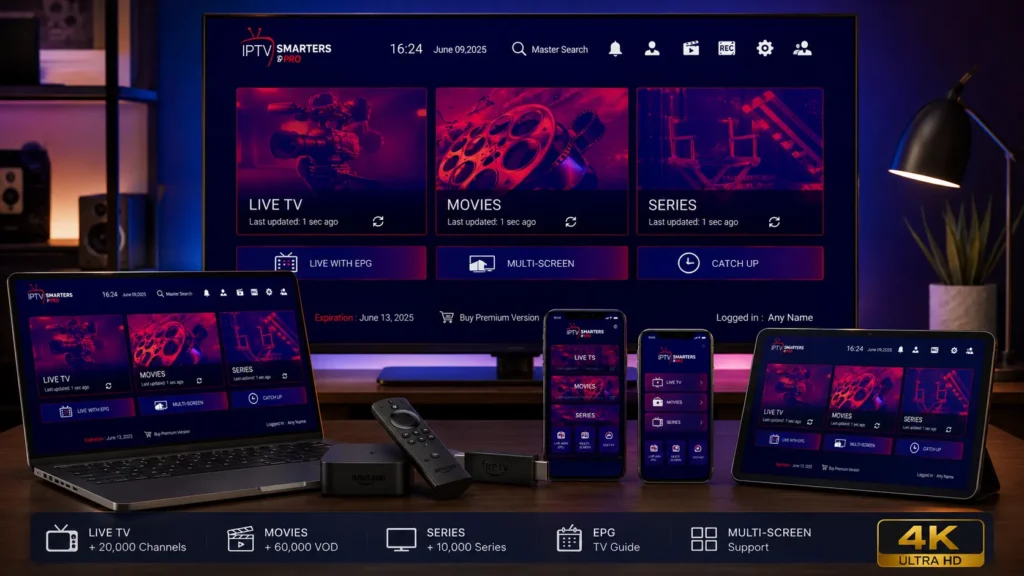
IPTV Smarters Pro constitue une solution complète et accessible pour profiter de services IPTV sur tous vos appareils.
L’installation et la configuration ne nécessitent aucune compétence technique avancée. Ce guide détaillé vous permet de démarrer rapidement et d’optimiser votre expérience.
Prenez le temps de personnaliser l’application selon vos préférences. Explorez les différentes fonctionnalités pour découvrir celles qui enrichissent votre utilisation quotidienne.
Avec une configuration appropriée et un service IPTV de qualité, vous bénéficierez d’une expérience de visionnage fluide et agréable.
N’oubliez pas de maintenir l’application à jour et de vérifier régulièrement votre connexion Internet pour des performances optimales.